

사용자 등록
개별등록은 '사용자 등록' 버튼을 통해 진행 가능하며, 대량 등록은 '엑셀 업로드'를 통해 진행 가능합니다.
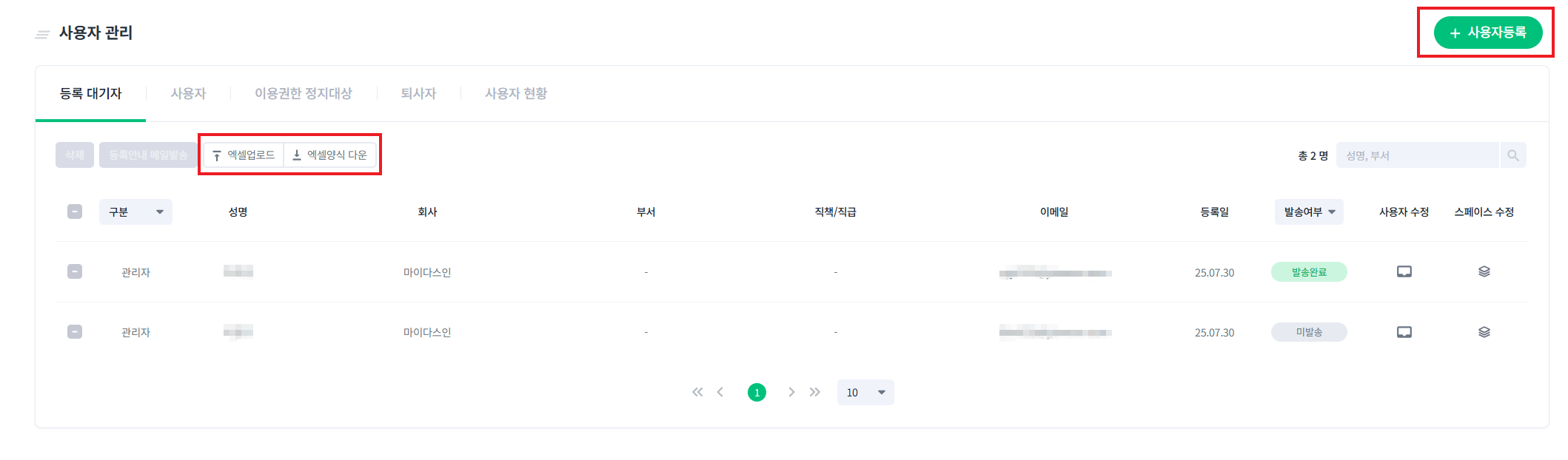
1. 개별 등록
해당하는 정보를 입력하신 후 '사용자등록' 버튼을 통해 가입 대기 사용자로 등록이 가능합니다.
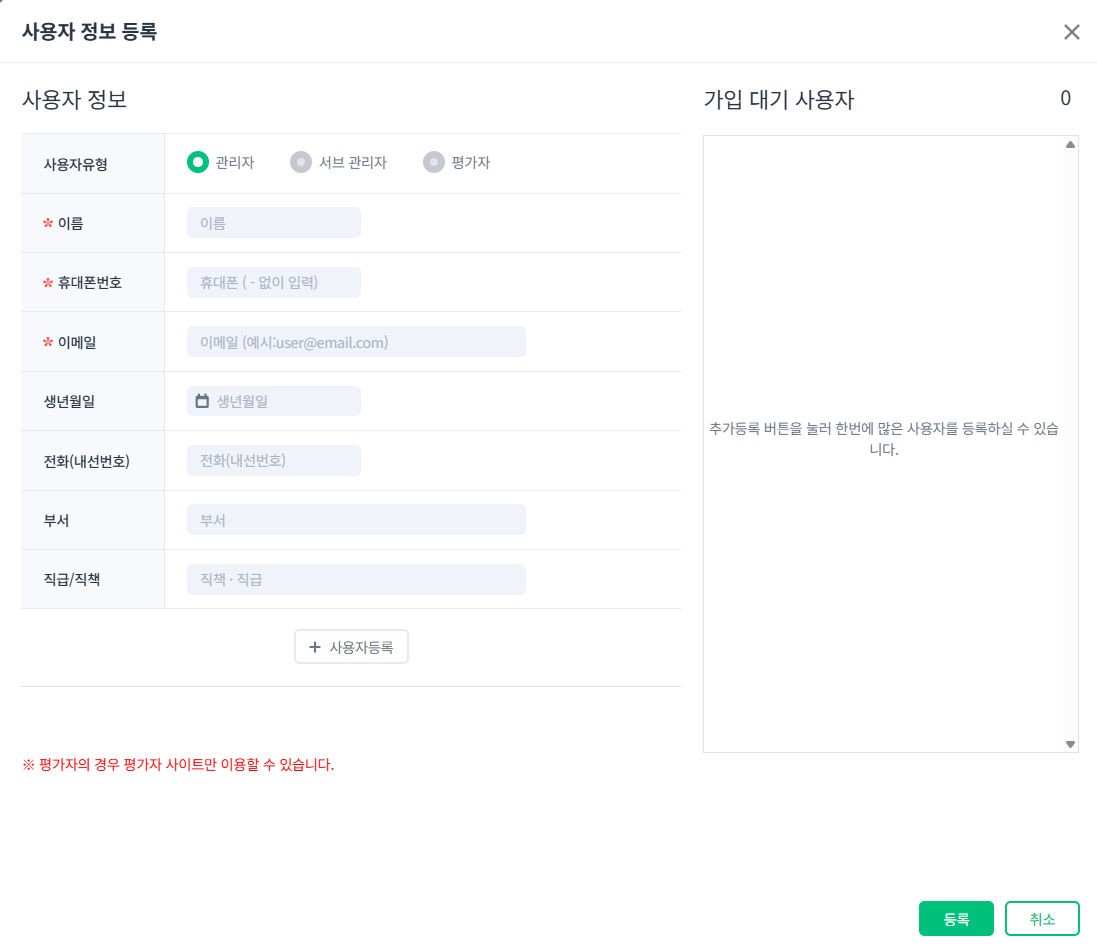
사용자 정보 등록
2. 대량 등록
엑셀 양식을 다운로드 받으신 후 정보를 입력하여 업로드하시면 대량 등록이 가능합니다.

대량 등록 타입
⚠️
엑셀 양식을 임의로 변경하시면 업로드에 제한될 수 있습니다.
2.1. 등록대기자 생성
- 등록대기자 사용자를 일괄 생성하기 위한 양식입니다.
- 등록대기자로 안내받은 대상자는 메일로 안내 받은 링크를 통해 직접 아이디와 비밀번호를 설정할 수 있습니다.
2.2. 아이디 일괄발급
- 관리자가 아이디를 지정하여 시스템을 바로 사용할 수 있는 사용자를 일괄 생성하기 위한 양식입니다.
- 비밀번호는 난수 형태로 자동 발급됩니다.
- 본인인증 절차가 불가한 지원자의 경우, 회원가입 절차 없이 전달받은 아이디와 난수 비밀번호로 로그인할 수 있으며, 최초 로그인 시 비밀번호를 변경하여 사용 가능합니다.
이용권한 정지대상 / 퇴사자

사용자 탭
- [사용자]탭에서 사용자를 선택하면 '이용권한 정지' 및 '퇴사 처리' 버튼이 활성화됩니다.
- 해당 기능을 사용할 경우, 사용자가 각 탭으로 이동하게 됩니다.
이용권한 정지 대상
- 이용 권한이 정지된 사용자들의 목록을 확인할 수 있습니다.
- 사용자를 선택하면 '이용권한 재부여' 및 ' 퇴사처리' 버튼이 활성화됩니다.
① 이용권한 재부여: 권한을 다시 부여하면, 사용자가 [사용자] 탭으로 이동합니다.
② 퇴사처리: 퇴사처리를 진행하면, 사용자가 [퇴사자] 탭으로 이동합니다.
퇴사자
- 퇴사 처리된 사용자의 목록을 확인할 수 있습니다.
- 사용자를 선택하면 '재입사 처리' 및 '완전삭제' 버튼이 활성화됩니다.
① 재입사 처리: 처리 시 사용자가 [사용자] 탭으로 다시 이동합니다.
② 완전삭제: 사용자를 시스템에서 완전히 삭제합니다. 단, 가입 후 활동 내역(예: 평가 이력)이 있는 사용자는 완전 삭제할 수 없습니다.
ℹ️ TIP
사용자를 퇴사처리하여도 평가 이력 및 평가에 대한 코멘트는 삭제되지 않습니다.
비밀번호 초기화
사용자를 선택하여 비밀번호 초기화가 가능합니다. 초기화를 누른 후 안내 메일을 발송하면 초기화 링크가 발송됩니다.
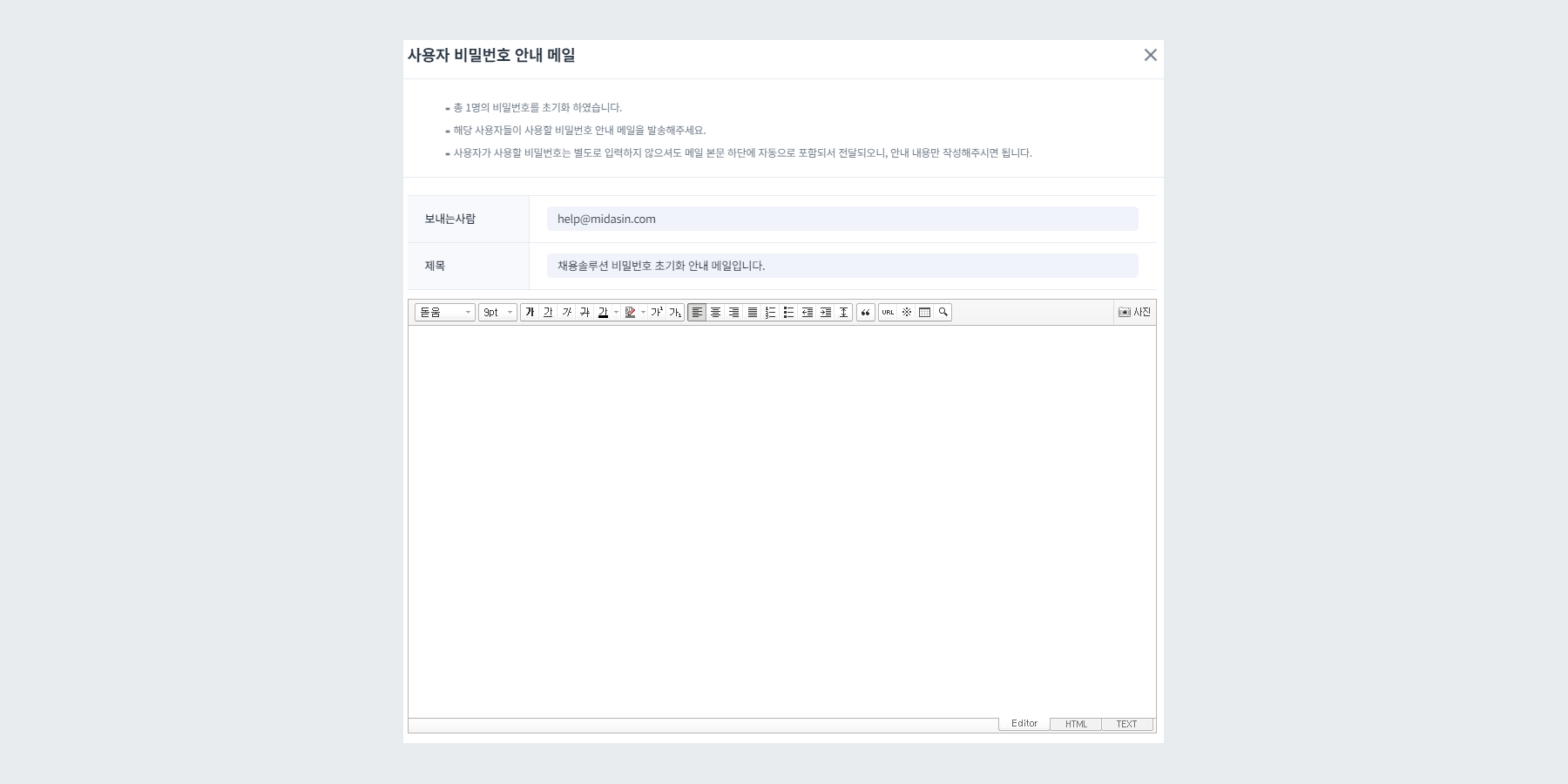
비밀번호 설정 안내
1. 비밀번호 초기화 메일 안내 예시
실제 관리자 및 평가자는 비밀번호 초기화 안내를 다음과 같이 확인할 수 있습니다.
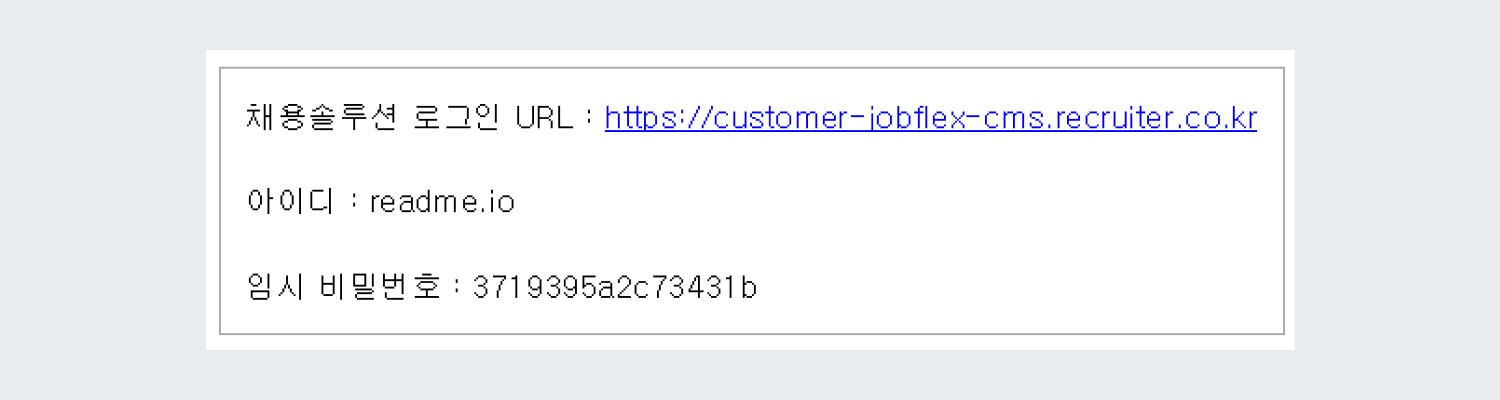
비밀번호 초기화 메일 예시