

경로: 채용관리 > 생성 > 채용 설계
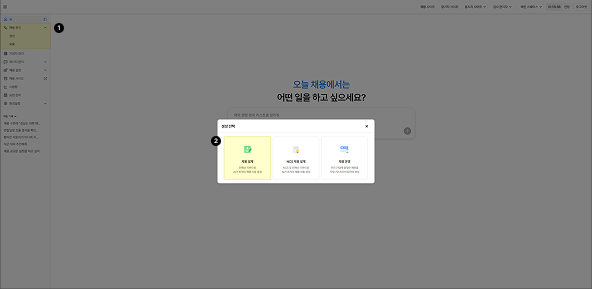
이미지: 채용 설계 진입 화면
1. 인재상 설정
채용의 인재상을 설정합니다. AI 에이전트가 제시하는 인재상을 수정하거나, 사용자가 직접 인재상을 생성할 수 있습니다.
경로: 채용관리 > 생성 > 채용 설계
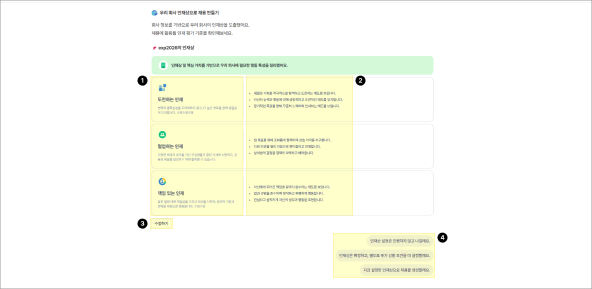
이미지: 인재상 설정 화면
① AI를 통해 생성된 우리 기업의 인재상 조건 을 확인합니다.
② AI를 통해 생성된 인재상에 대한 행동 특성 을 확인합니다.
③ 인재상 수정이 필요할 경우 수정 버튼을 클릭합니다. (☞ 아래 상세설명 참고)
④-1 채용 설계 화면을 나가고 채용 설계를 종료 합니다.
④-2 채용하고자 하는 인재의 추가 조건 을 설정할 수 있습니다. (☞ 아래 [상황 조건 설정] 참고)
④-3 수정할 내용이 없으면 설정한 내용을 그대로 저장 합니다.
[상세설명] 인재상 조건 수정하기
인재상 조건은 AI가 자동으로 제시한 항목을 편집해 우리 기업에 맞게 다듬는 기능입니다.
- + 버튼 을 눌러 인재상을 추가할 수 있습니다.
- 휴지통 버튼 을 클릭하여 인재상을 삭제할 수 있습니다.
- 설정을 완료한 후 수정 버튼을 클릭하면 변경 내용이 저장됩니다.
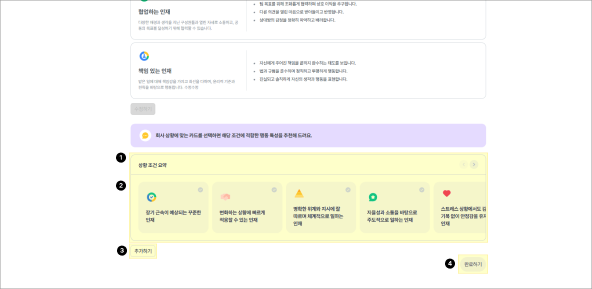
이미지: 상황 조건 설정 화면
✅상황 조건으로 인재상 구체화하기
① AI 에이전트가 추천한 상황 조건 을 선택합니다.
② 선택한 상황 조건에 대한 행동 특성 을 확인합니다. 삭제가 필요할 경우 우측 상단의 휴지통 아이콘을 선택합니다.
③ 상황을 직접 입력해 설정하려면 추가하기 버튼을 선택해 설정합니다.
④ 완료하기 버튼을 클릭하여 인재상 설정을 완료합니다.
2. 채용 프로세스 설계 (기본 정보)
공고명, 채용 분야, 채용 전형 단계 등 채용의 기본 정보를 설정합니다.
경로 : 채용관리 > 생성 > 채용 설계 > 채용 프로세스 설계
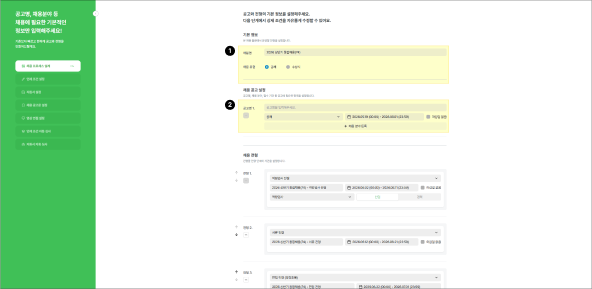
이미지: 채용/공고 기본 정보 설정 화면
①-1 채용명 을 설정합니다. 채용명은 내부 관리용으로, 지원자에게 노출되지 않습니다.
①-2 채용 유형 을 설정합니다. 채용 유형에 따라 채용 플로우의 타입이 다르게 적용됩니다.
②-1 공고명 을 설정합니다. 공고명은 지원자에게 노출되는 항목입니다.
②-2 채용구분 을 설정합니다. (☞ 아래 상세설명 참고)
②-3 채용공고의 서류 접수 기간 을 설정합니다.
[상세설명] 채용구분 설정
채용구분은 채용 사이트에서 공고를 분류하기 위해 설정하는 값입니다.
- 자유롭게 채용구분 코드를 생성할 수 있습니다. (예: 인턴, 경력)
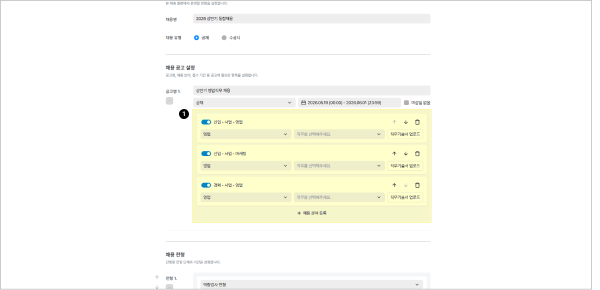
이미지: 채용 분야 설정 화면
✅채용 분야 등록
①-1 채용 분야 를 등록합니다.
①-2 채용 분야는 총 1~4단계(Depth) 까지 설정할 수 있으며, 자유롭게 커스터마이징할 수 있습니다. (☞ 아래 [채용 분야 단계 설정] 참고)
①-3 채용 분야별 직군/직무 를 설정합니다. 직군은 필수 입력 사항이며, 역량검사 결과 해석 기준에 반영됩니다. (☞ 아래 상세설명 참고)
①-4 (선택) 직무기술서 를 업로드합니다.
[상세설명] 채용 분야별 직군/직무 설정
채용 분야마다 어떤 직군·직무를 모집하는지 지정하는 단계입니다.
- (필수) 직군을 설정합니다. 경영기획·지원, 홍보·마케팅, 영업, 생산·유통·품질, 건설 엔지니어, 연구·개발, IT서비스, 디자인, 금융·보험, 서비스·고객지원, 의료·보건 등에서 선택합니다.
- (선택) 직무를 설정합니다.
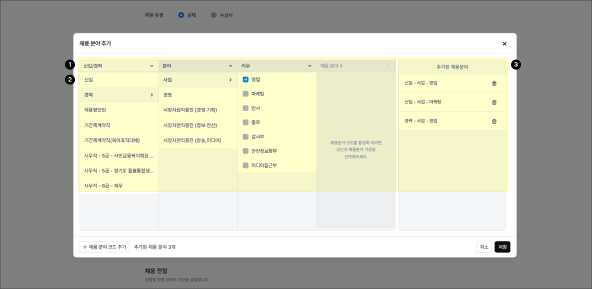
이미지: 채용 분야 단계(Depth) 설정 화면
① 채용 분야는 총 1~4단계(Depth) 까지 설정할 수 있으며, 자유롭게 커스터마이징할 수 있습니다.
② 채용 분야의 세부 항목을 순차적으로 선택해 모집 포지션을 설정합니다.
③ 설정한 채용 분야를 확인하고 저장 합니다.
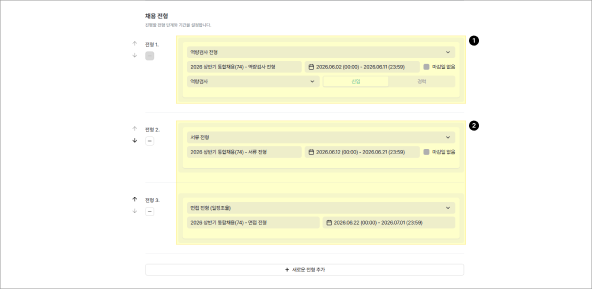
이미지: 전형 단계(역량검사/서류/면접) 설정 화면
✅전형 단계 설정
①-1 역량검사 전형 을 설정합니다.
①-2 역량검사 전형명과 전형 운영 기간 을 설정합니다. 전형명은 지원자에게 노출됩니다.
①-3 역량검사의 종류 를 선택합니다. (☞ 아래 상세설명 참고)
①-4 신입/경력 구분 에 따른 역량검사 설정을 완료합니다.
② 서류 전형, 면접 전형, 면접 전형(일정 조율) 도 동일한 방식으로 설정합니다.
[상세설명] 역량검사 종류 선택
역량검사는 구성 검사에 따라 4가지 종류 중 선택합니다.
- 역량검사 : SR + 전략게임 + 영상면접
- 역량검사C : SR + 영상면접
- 역량검사P : SR + 전략게임
- 역량검사SR : SR
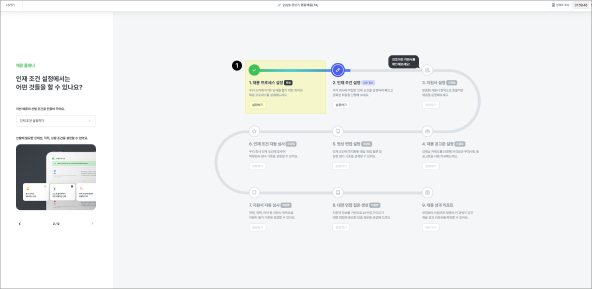
이미지: 전형 설정하기 확인 화면
① 설정하기 를 클릭해 채용공고 및 전형에 대한 정보를 확인합니다.
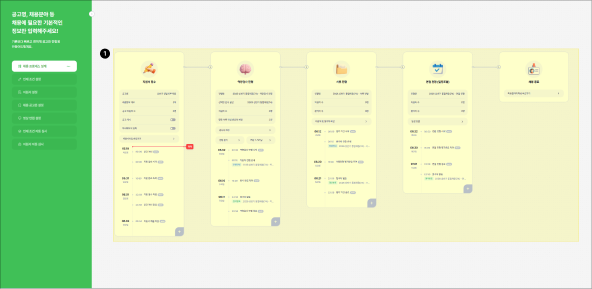
이미지: 채용 전체 과정 확인 화면
① 설정한 내용을 확인합니다. 채용에 대한 전체 과정을 한눈에 확인하고 관리할 수 있습니다.
3. 채용 요약 및 공고 설정 확인
설계한 공고의 핵심 정보를 요약 확인하고, 게시·노출 여부를 설정합니다.
경로 : 채용관리 > 생성 > 채용 설계 > 채용 프로세스 설계
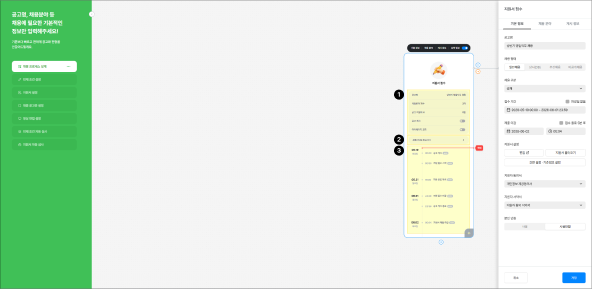
이미지: 채용 요약/공고 설정 확인 화면
①-1 공고명 을 확인합니다. 공고명은 최대 100자까지 수정 가능합니다.
①-2 채용분야 개수 를 확인합니다. 클릭하면 복수 지원 설정, 중복 지원 차단, 채용 분야 상세 설정 패널이 표시됩니다.
①-3 총 지원자 수 를 확인합니다. 클릭하면 지원자 관리 메뉴로 이동합니다.
①-4 공고를 채용 사이트에 게시 합니다. 토글을 OFF로 변경하면 채용 사이트에 공고가 노출되지 않습니다.
①-5 마이페이지 노출 여부를 설정합니다. 토글을 OFF로 변경하면 마이페이지에서 공고가 보이지 않습니다.
② 현재 활성화된 채용 사이트 로 이동합니다.
③ 자동으로 설정된 공고 기간에 맞춰 서류 접수 프로세스가 설계되며, 직접 수정할 수 있습니다. (☞ 아래 [지원서 접수 자동 설정] 참고)
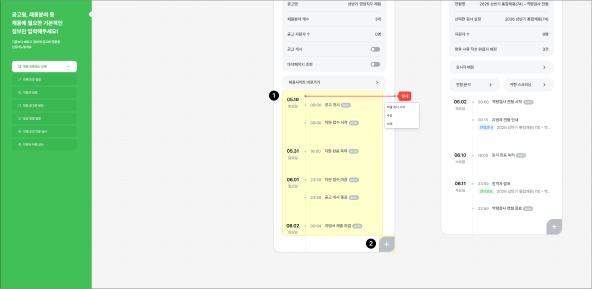
이미지: 지원서 접수 프로세스 자동 설정(타임라인) 화면
✅지원서 접수 프로세스 자동 설정
① 지원서 접수 과정에 필요한 프로세스 자동 설정 내용을 확인하고 최종 스케줄을 조정합니다.
①-1 공고 게시 : 채용 사이트에 공고를 게시합니다. 클릭 시 [지금 게시 시작]/[수정]/[삭제]가 가능하며, 설정 시점 기준 10분 이후부터 게시 시작 시각을 지정할 수 있습니다.
①-2 지원 접수 시작 : 채용 사이트에서 지원자가 지원서 접수를 시작할 수 있습니다. 클릭 시 [지금 접수 시작]/[수정]이 가능합니다.
①-3 지원 완료 독려 : 지원서를 최종 제출하지 않은 전체 지원자에게 제출 완료 안내 메일/문자를 발송합니다.
①-4 지원 접수 마감 : 채용 사이트 내 [지원하기] 버튼이 비활성화되는 시점입니다. 마감 이후에는 신규 지원자가 지원서 작성에 진입할 수 없습니다.
①-5 공고 게시 종료 : 공고 게시가 종료되어 채용 사이트에 노출되지 않습니다.
①-6 지원서 제출 마감 : 작성 중인 지원서를 최종 제출할 수 있는 마감 시간입니다.
② 지원서 접수 액션 을 추가로 생성합니다. (☞ 아래 상세설명 참고)
[상세설명] 지원서 접수 액션 생성
지원서 접수 액션은 채용 공고를 운영하면서 실행할 액션을 설정하는 기능으로, 자동 운영 시 설정된 시간에 맞춰 자동 실행됩니다.
- 공고 게시 : 공고를 게시하는 액션을 추가합니다.
- 공고 게시 종료 : 공고 게시를 종료하는 액션을 추가합니다.
- 지원 완료 독려 : 지원서 작성을 완료하지 않은 지원자에게 제출 완료를 유도하는 메시지를 발송하는 액션입니다.