

1. 메뉴 접근 경로 : 채용 플로우 > 지원서 접수 > 기본 정보 > 지원서 설정 > 편집
2. 메뉴 설명 : 지원서 접수 단계에서 공고 기본 정보, 지원서, 공고문 등을 설정할 수 있습니다.
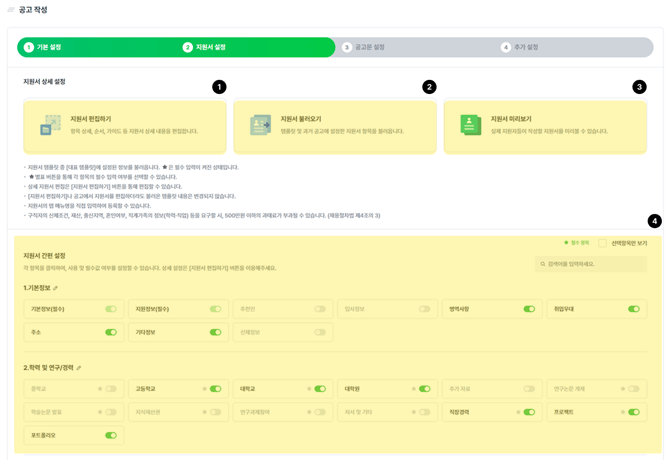
3. 기능 설명 :
① 지원서 편집하기
기본정보, 학력 및 연구/경력, 어학/자격/기타, 자기소개서/역량기술서에 대한 상세 내용을 편집할 수 있습니다. (☞ 상세설명 참고)
② 지원서 불러오기
1) 템플릿 불러오기
미리 생성하여 저장해 둔 템플릿명을 검색한 후 선택하여 불러올 수 있습니다.
2) 공고에서 불러오기
이전 공고에서 사용한 지원서 양식을 검색하여 선택한 후 불러올 수 있습니다.
자주 사용하는 공고를 즐겨찾기 형태로 목록화 하여 관리할 수 있습니다.
③ 지원서 미리보기
설정한 지원서가 지원자 화면에서 어떻게 보이는지 미리보기를 통해 확인할 수 있습니다.
④ 지원서 간편 설정
각 항목을 클릭해 사용 여부와 필수값 설정이 가능하며, 상세 설정은 [지원서 편집하기] 버튼에서 진행할 수 있습니다. (☞ 다음 페이지 참고)
☞ 상세설명
■ 지원서 작성 시작화면 설정
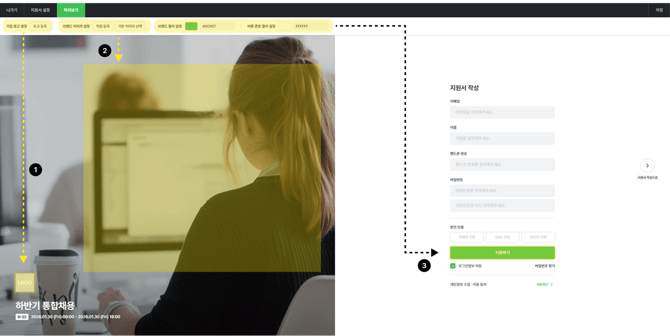
① 지원서에 노출될 기업 로고를 등록합니다.
② 채용 브랜딩 강화를 위한 이미지를 등록합니다. (미설정 시 기본 이미지가 랜덤 노출됩니다.)
③ 지원서에 적용될 브랜드 컬러 및 폰트를 설정합니다.
■ 지원서 작성 항목 상세 편집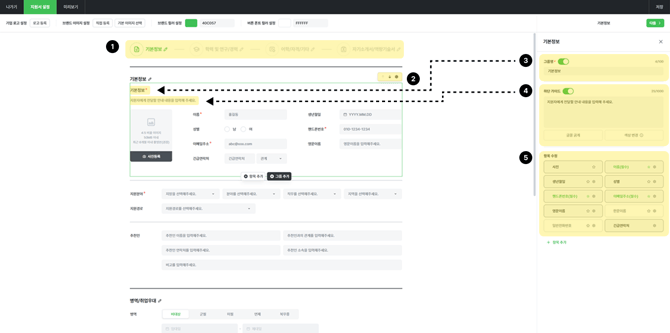
① 기본정보, 학력 및 연구/경력, 어학·자격·기타, 자기소개서/역량기술서의 총 4단계로 상세 항목을 설정하며, 각 단계의 명칭도 변경할 수 있습니다.
② 그룹 설정이 가능합니다. 그룹을 위·아래로 이동하여 위치를 조정할 수 있으며, 톱니바퀴 버튼을 통해 그룹의 상세 항목을 설정할 수 있습니다.
③ 그룹명을 변경할 수 있습니다.
④ 지원자에게 전달할 안내 내용을 입력하여 가이드를 제공할 수 있습니다.
⑤ 그룹의 각 항목을 상세하게 수정할 수 있습니다. (☞ 상세설명 확인)
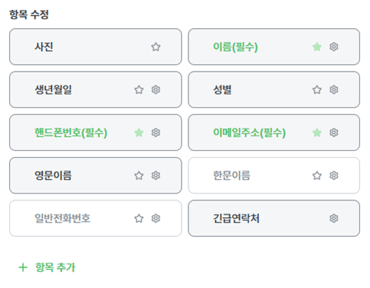
1) 항목을 선택하여 활성화하면, 해당 항목이 지원서에 노출됩니다.
2) 별표(★) 버튼은 필수 항목 설정 기능으로, 해당 항목을 반드시 입력해야 지원서를 최종 제출할 수 있습니다.
3) 톱니바퀴 버튼을 통해 각 항목에 대한 상세 설정을 할 수 있습니다.
■ 수집 정보에 대한 그룹 및 항목 추가
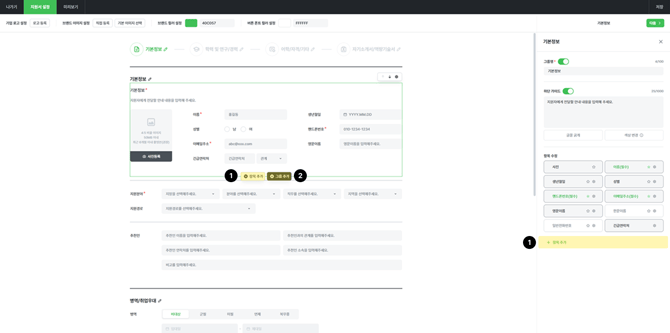
① 그룹에 항목을 추가합니다. (솔루션에서 기본 제공하지 않는 항목을 추가할 수 있으며, 총 7가지 항목 타입을 제공합니다.)
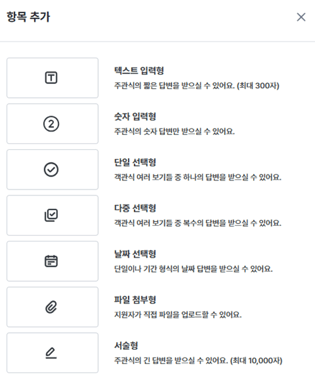
1) 서술형 : 자기소개서, 역량기술서 등
2) 단일 선택형 : 희망 근무지, 지역 인재 여부 등
② 그룹을 추가합니다.
■ 지원서 템플릿 검토 및 저장
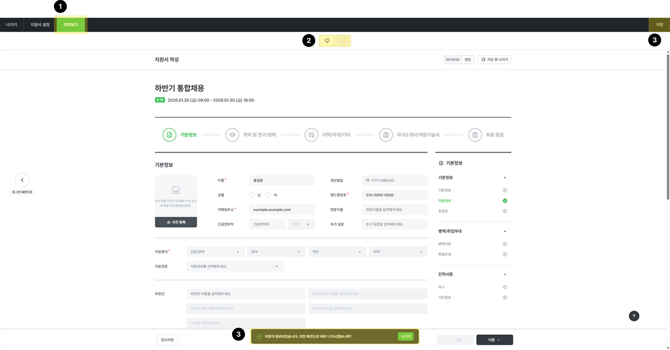
① [미리보기] 버튼을 클릭하여 지금까지 설정한 지원서 양식(실제 지원자가 확인하게 되는 화면)을 확인합니다.
② [PC 버전] 과 [모바일 버전]을 각각 확인합니다.
③ [저장] 버튼을 클릭하여 지금까지 설정한 내용을 저장하고, 추가로 수정할 내용이 없는 경우 [나가기] 버튼을 통해 설정을 종료합니다.