

발신 정보 설정
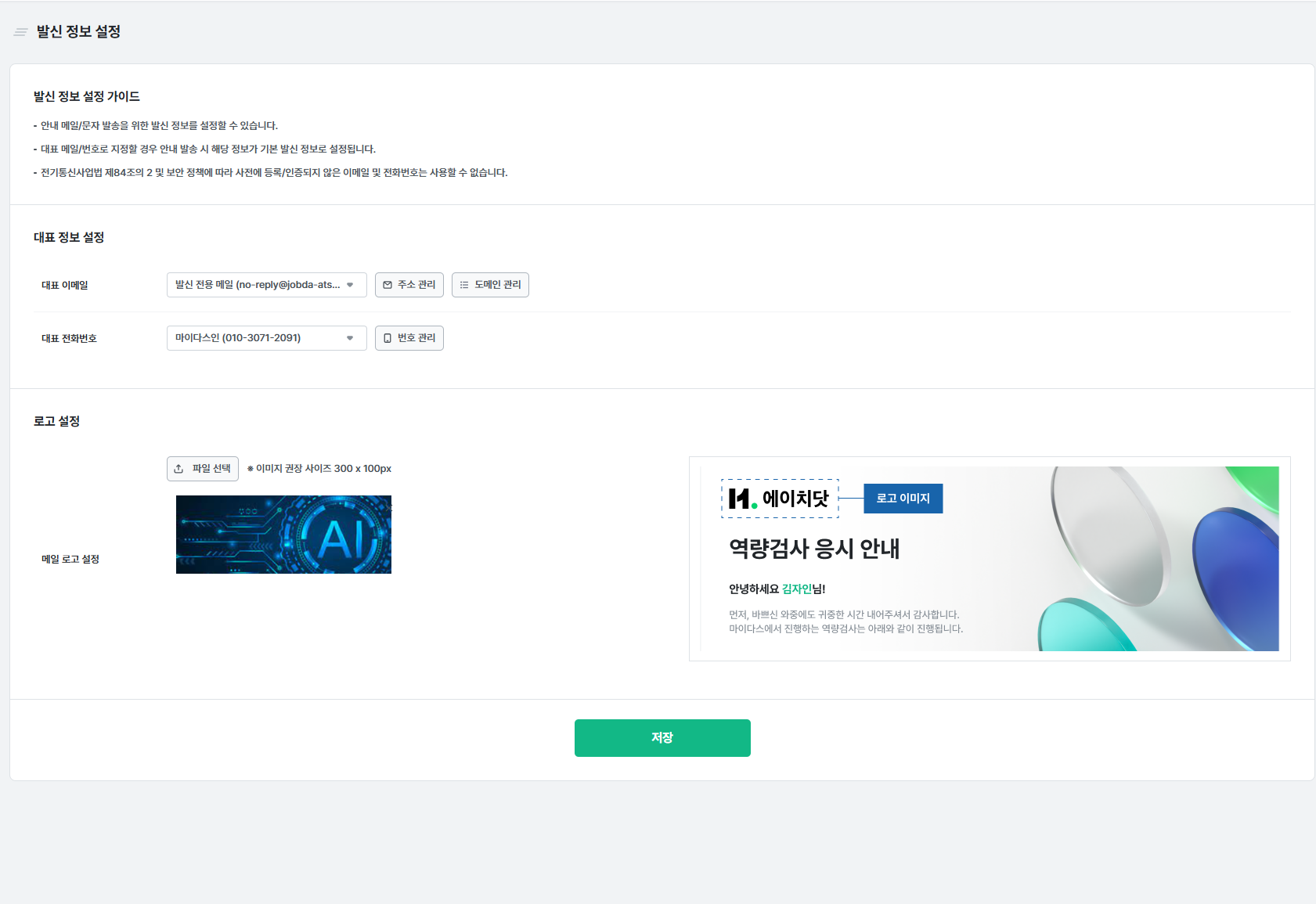
발신 정보 설정
1. 대표 이메일
- 주소 관리 : 등록된 발신 메일 목록을 확인할 수 있습니다.
- 도메인 관리를 통해 메일 발송을 위한 도메인을 등록할 수 있습니다.
ℹ️ TIP
발신 도메인 등록
기본 제공 발신 전용 메일 외에 회사 메일 주소를 사용하려면 해당 이메일의 도메인 등록이 필요합니다.
도메인은 1개만 등록할 수 있으며, 등록 후 해당 도메인을 사용하는 모든 이메일 주소를 추가 등록할 수 있습니다.
도메인 등록 방법은 [Notice] DKIM 전환 가이드 를 참고해주세요.
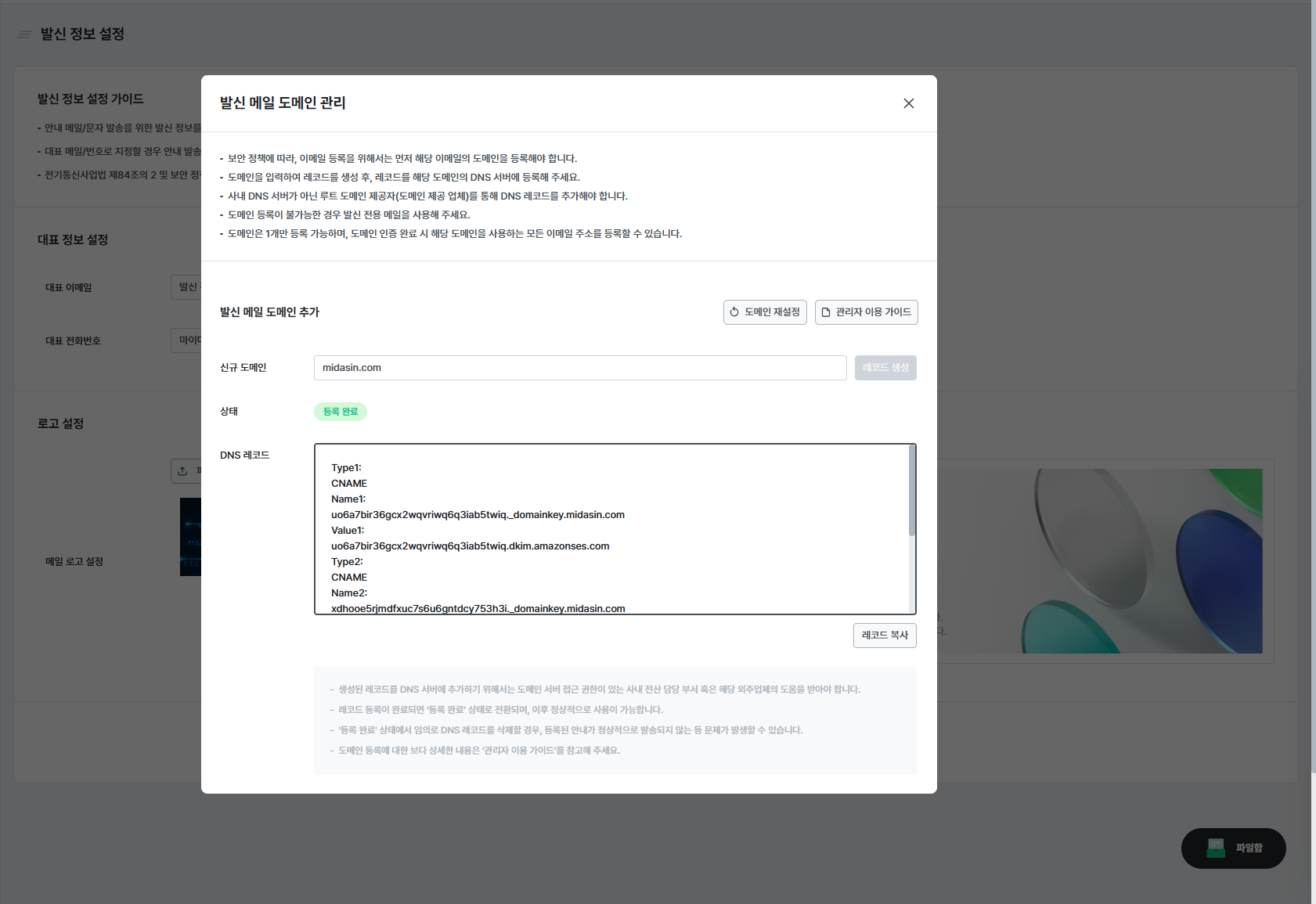
발신 메일 도메인 관리
2. 대표 전화번호
- 등록된 대표 전화번호를 확인하고 추가 등록할 수 있습니다.
- 인터넷 전화 등 수신 확인이 불가능한 번호는 통신이용증명원 발급 서류 제출이 필요합니다.
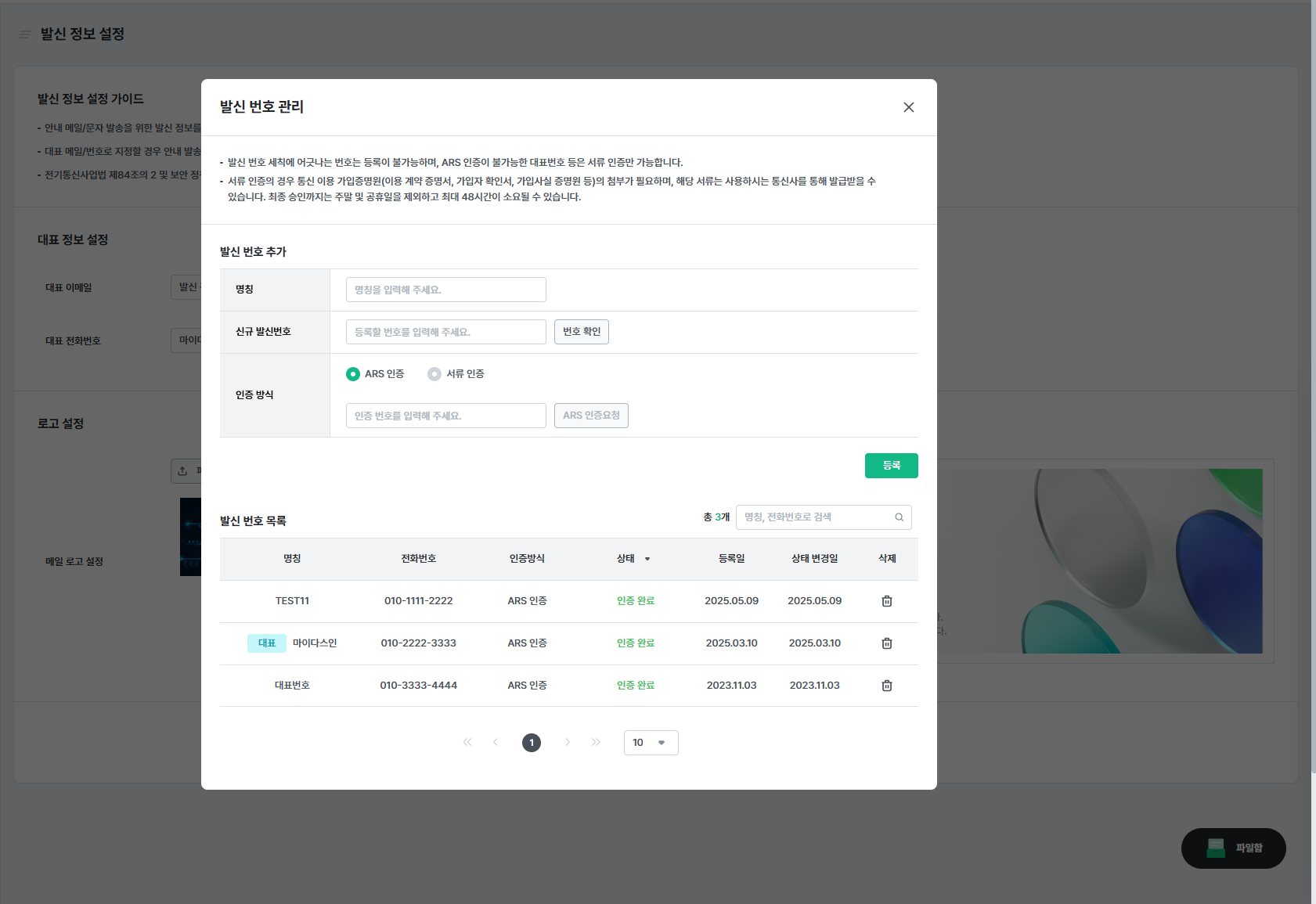
3. 로고 설정
- 안내 메일 발송 시 첨부되는 로고 이미지를 설정합니다.
- 권장 사이즈: 300 × 100px
안내 설정
1. 안내 설정 목록
- 현재 설정되었거나 발송 완료된 안내를 확인할 수 있습니다.
- 발송 방법, 발송 현황(완료·열람 여부), 발송 내용 등을 확인할 수 있습니다.
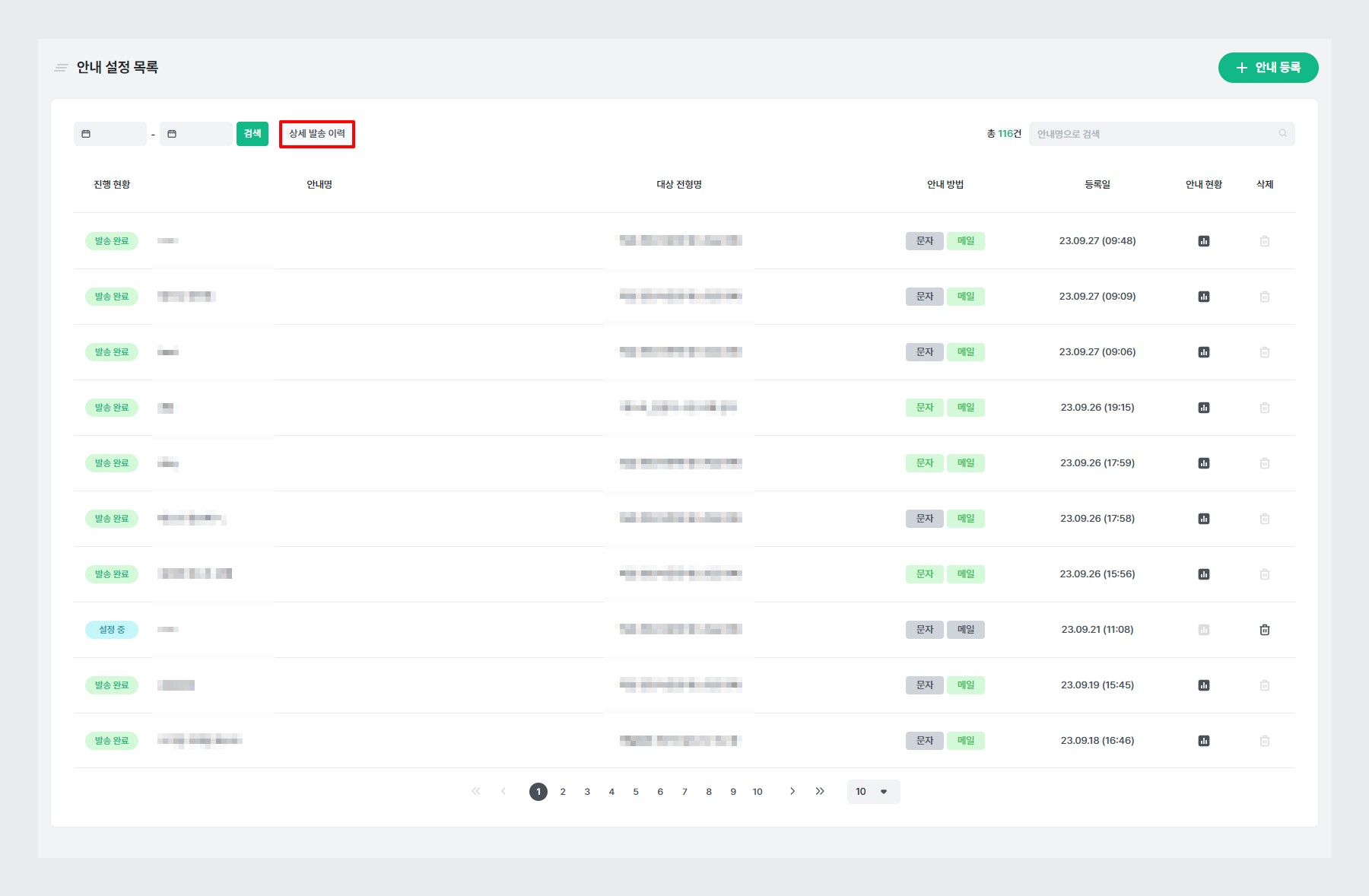
예시 - 안내 설정 목록
- 상세 발송 이력을 통해 대상별 발송 내역을 확인할 수 있습니다.
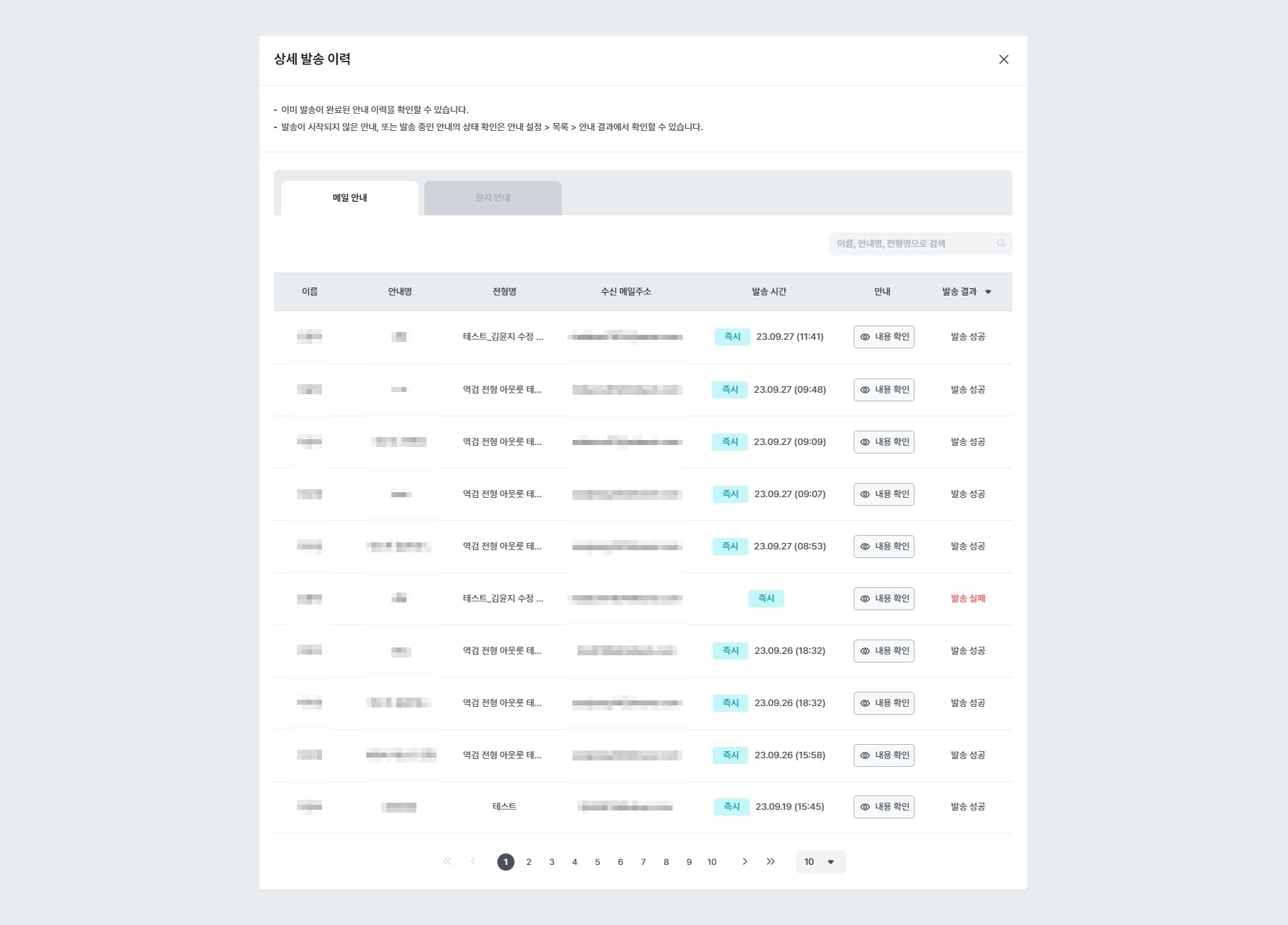
예시 - 상세 발송 이력
STEP1. 기본 설정
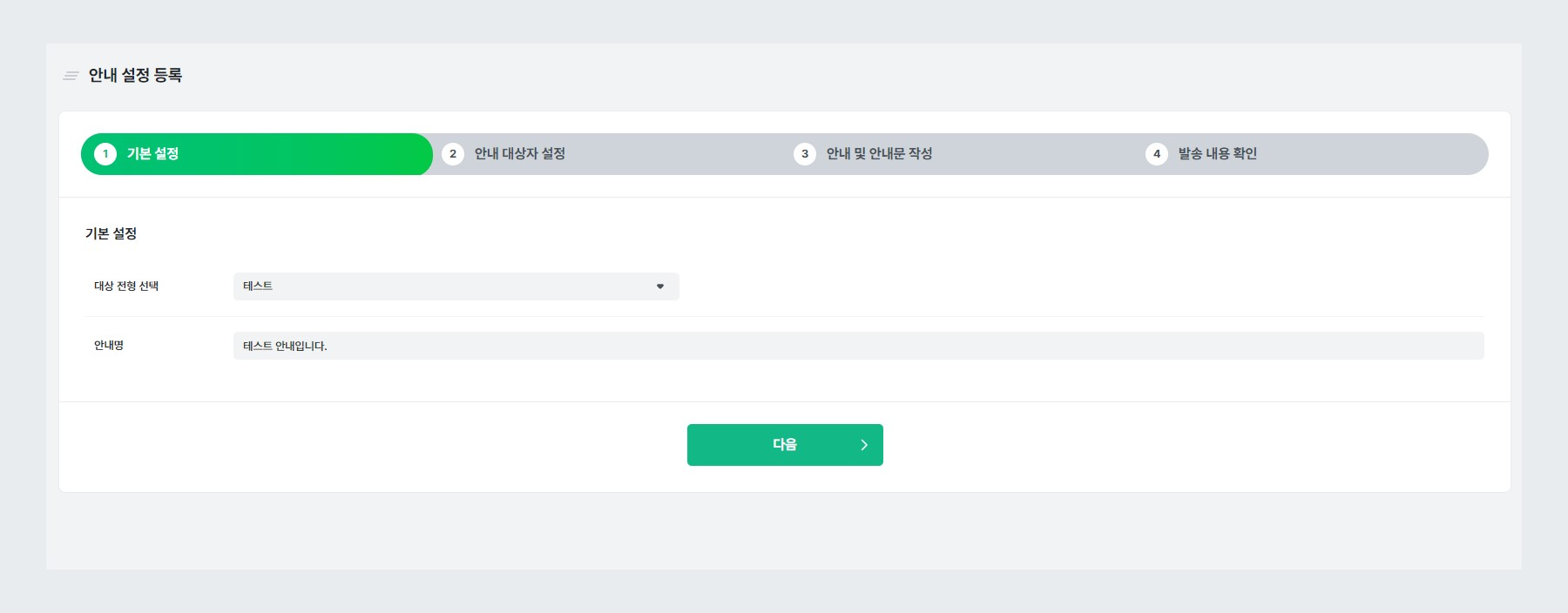
STEP1. 기본 설정
대상 전형 선택
안내를 진행할 전형을 선택합니다.
안내명
- 안내를 진행할 전형을 선택합니다.
- 안내명을 입력합니다. (관리자 전용, 구분이 가능하도록 작성)
STEP2. 안내 대상자 설정
- [대상자 등록] 버튼을 클릭하여 전형에 포함된 대상자를 추가합니다.
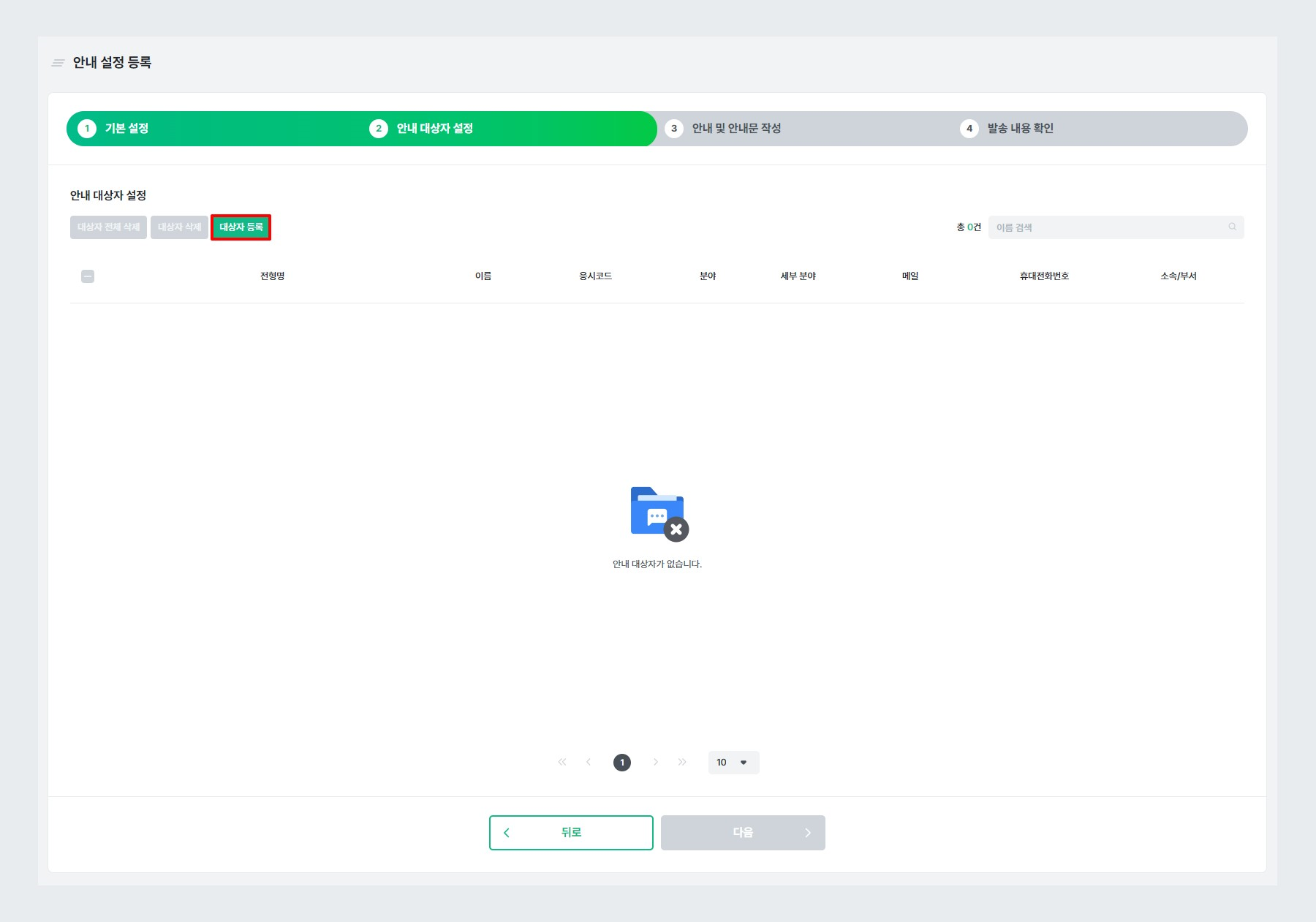
STEP2. 안내 대상자 설정
- 대상자 선택 후 [추가] 버튼으로 목록에 등록하며, [전체] 버튼으로 조회된 전체를 추가할 수 있습니다.
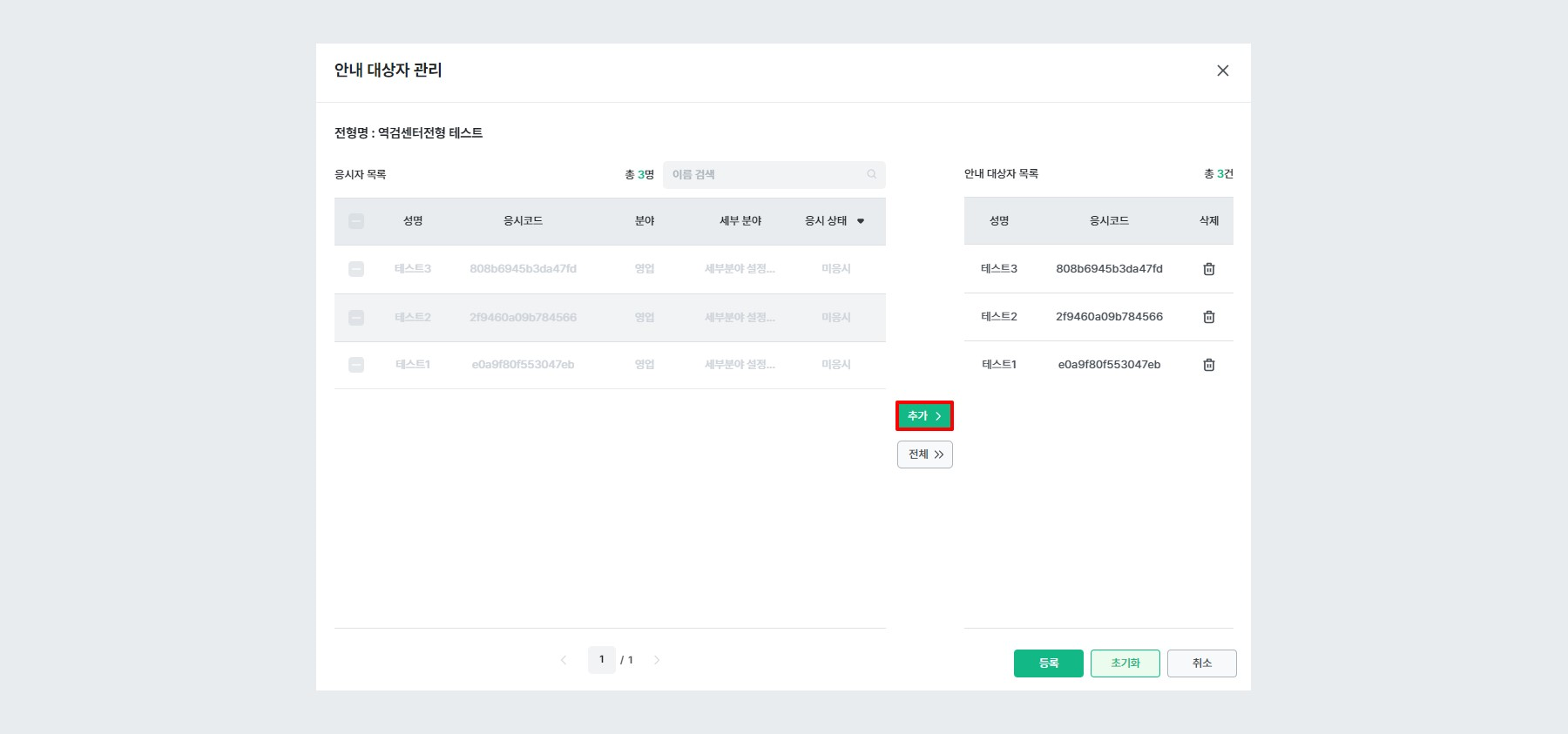
STEP2. 안내 대상자 관리
- 대상자 삭제 또는 전체 삭제 기능으로 목록에서 제외할 수 있습니다..
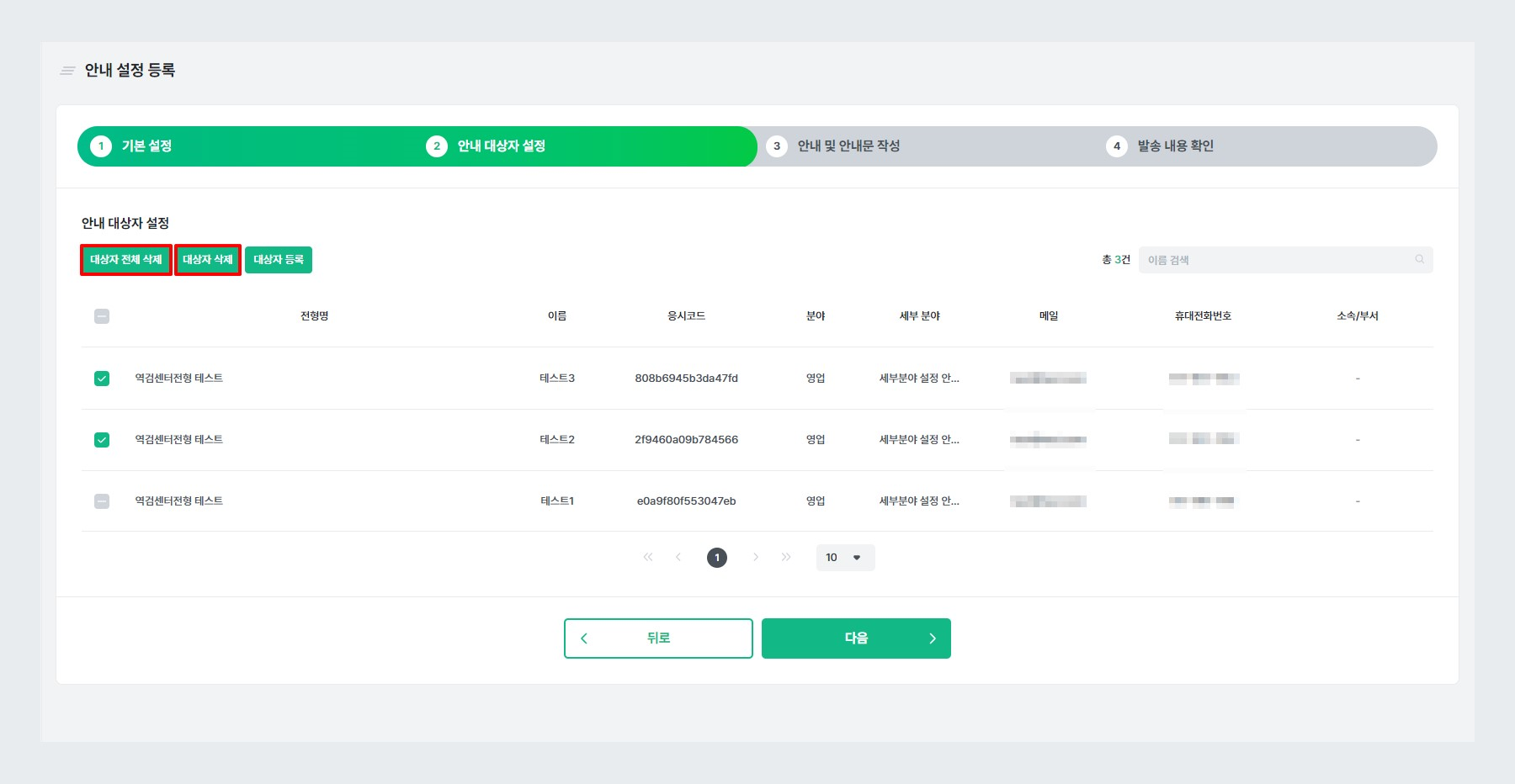
STEP2. 안내 대상자 삭제
STEP3. 안내 및 안내문 작성
- 메일 또는 문자 발송을 선택하고 내용을 작성합니다.
- 기본 추천 서식과 맵핑 항목을 활용할 수 있으며, 이전 안내문을 불러올 수 있습니다.
- 테스트 메일 발송 기능으로 사전 확인이 가능합니다.
- 맵핑 항목은 복사·붙여넣기 시 정상 작동하지 않으므로, 반드시 직접 클릭하여 삽입해야 합니다.
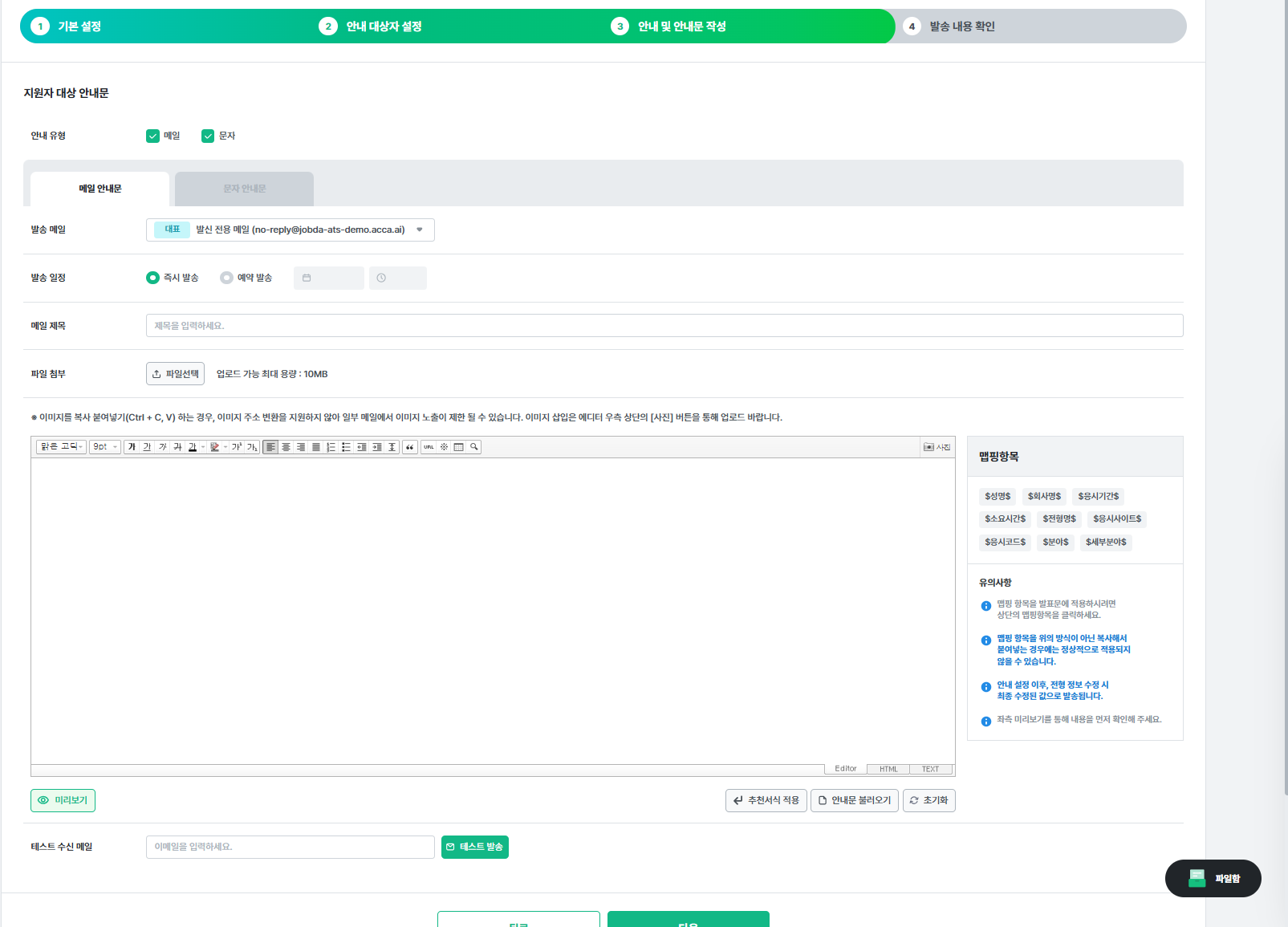
STEP3. 안내 및 안내문 작성
STEP4. 발송 내용 확인
- 발송 대상자의 정보, 발송 상태, 발송 시간을 확인할 수 있습니다.
- [내용 확인] : 발송 내용을 검토합니다.
- [발송 요청] : 버튼을 눌러야 안내문 등록이 완료되며, 메일·문자 발송이 진행됩니다.
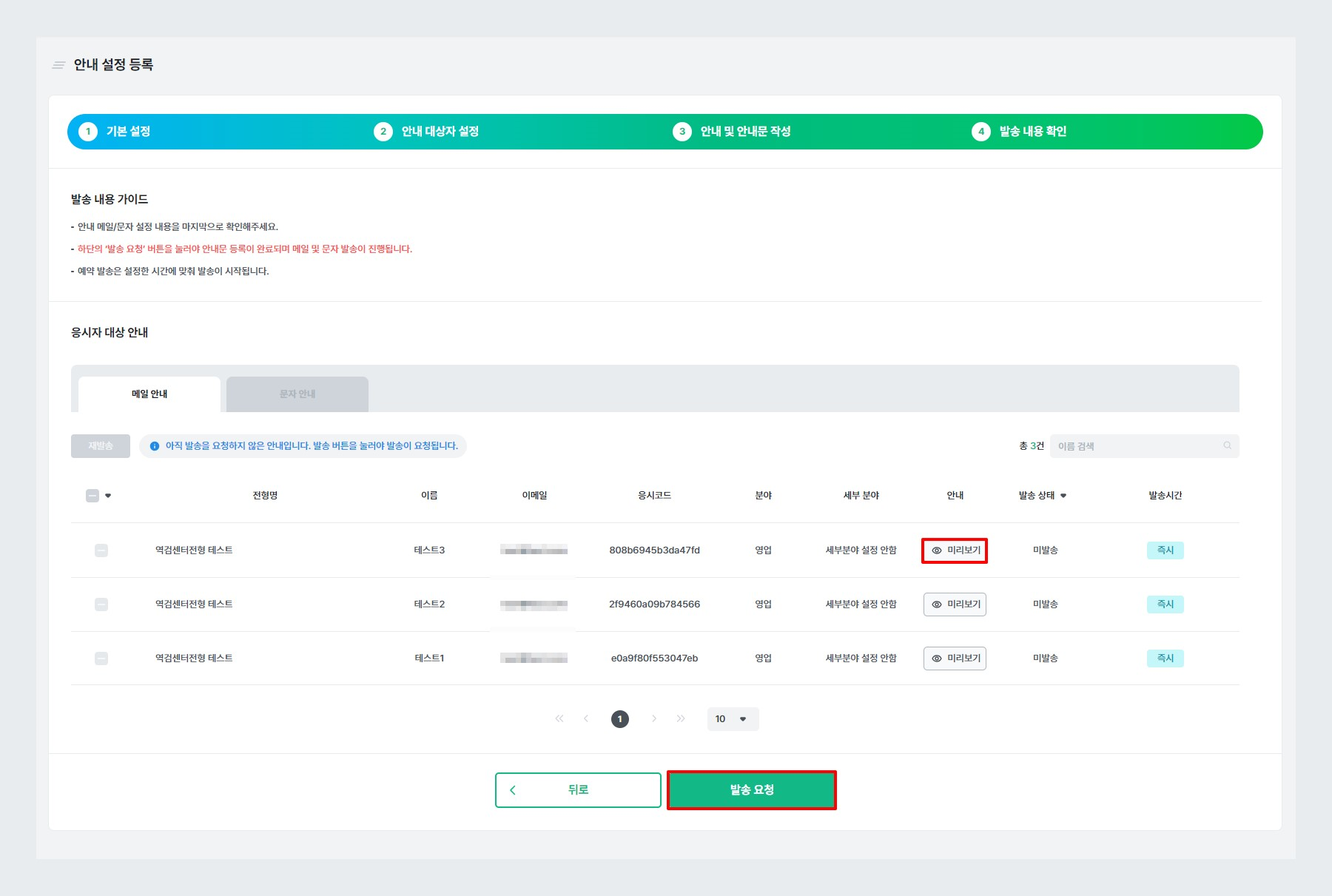
STEP4. 발송 내용 확인