

응시자 검색
응시자를 전체적으로 검색 및 활용할 수 있는 페이지입니다.
1. 응시자 검색 활용하기
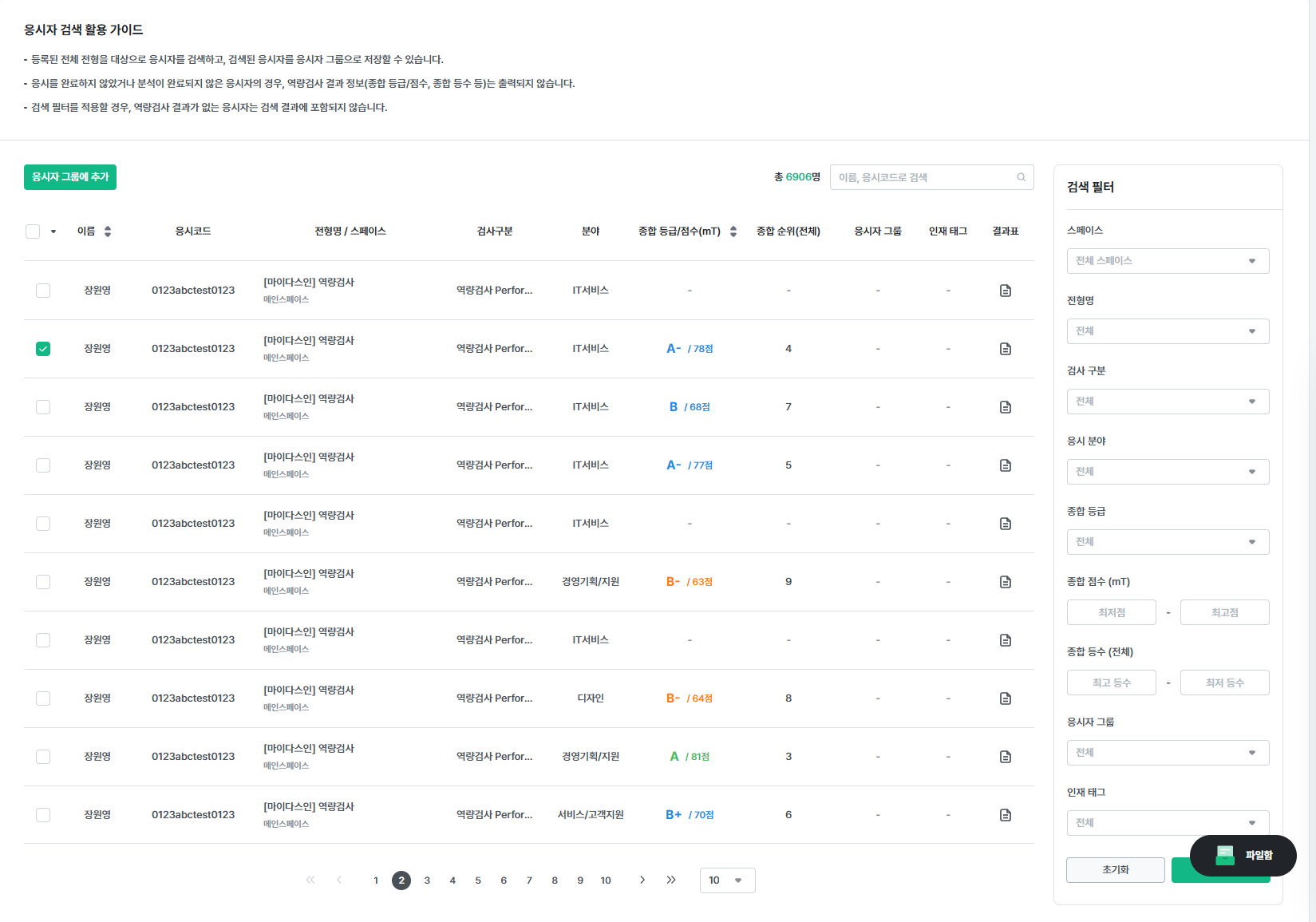
예시 - 응시자 검색 목록 페이지
응시자 목록
- 모든 전형에 등록된 전체 응시자를 조회할 수 있습니다.
- 응시 미완료 또는 분석 미완료 상태의 응시자는 역검 결과 정보(종합 등급/점수, 종합 등수 등)가 표시되지 않습니다.
결과표 조회
- 해당 응시자의 종합 결과표를 확인할 수 있습니다.
응시자 그룹 확인
- 선택한 응시자가 속한 응시자 그룹을 확인할 수 있습니다.
응시자 검색
- 이름 또는 응시코드로 특정 응시자를 빠르게 검색할 수 있습니다.
검색 필터
- 다양한 검색 조건을 설정하여 조건에 맞는 응시자를 조회할 수 있습니다.
- 검색 필터를 적용하면 역검 결과가 없는 응시자는 검색 결과에서 제외됩니다.
2. 응시자 그룹에 추가하기
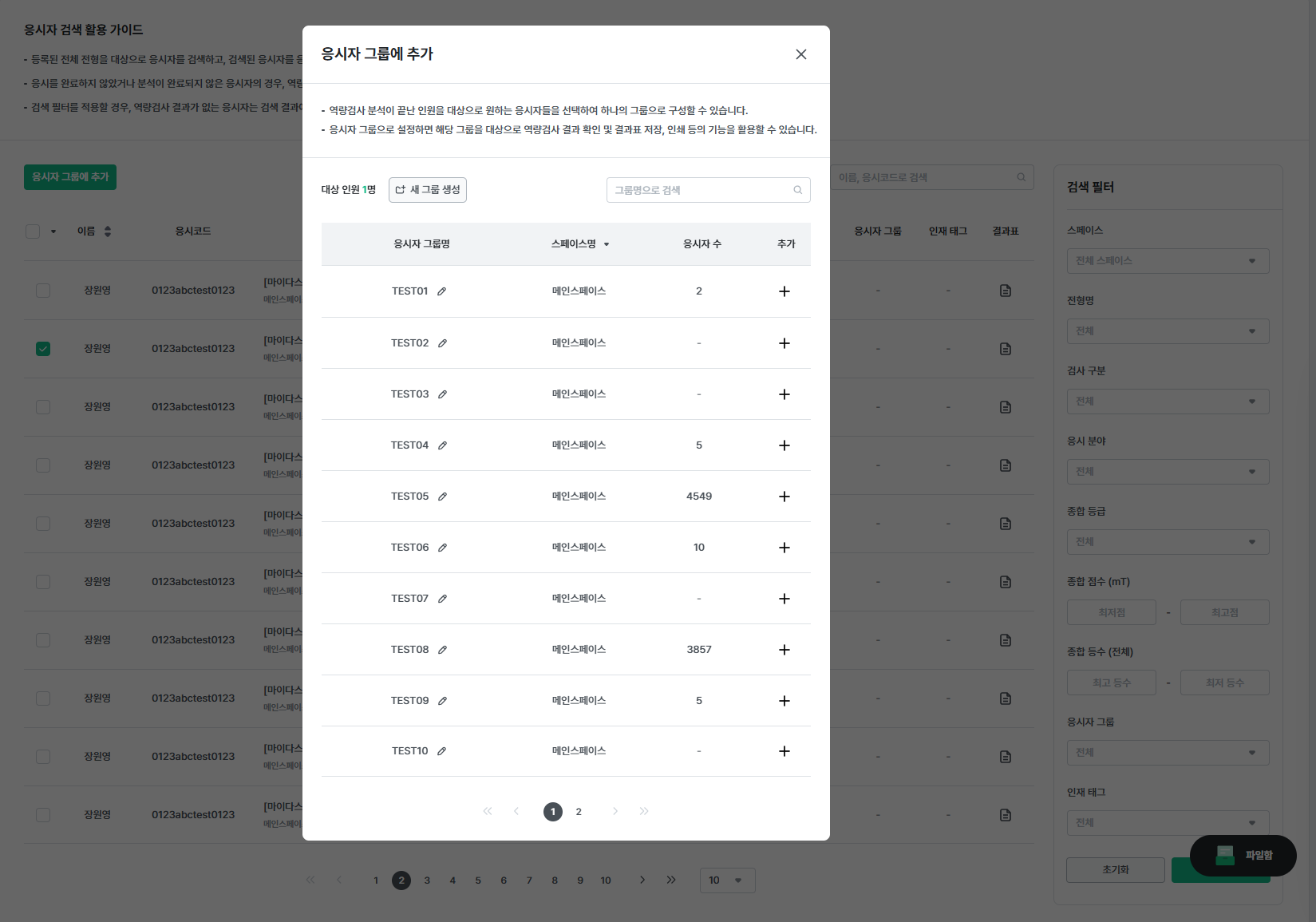
예시 - 응시자 그룹 추가
응시자 그룹 추가
- 응시자 목록에서 원하는 인원을 선택해 하나의 응시자 그룹으로 저장할 수 있습니다.
- 그룹에 추가할 인원을 선택하면 [그룹 추가] 버튼이 활성화됩니다.
새 그룹 생성
- [새 그룹 생성] 버튼을 클릭해 새로운 응시자 그룹을 만들 수 있습니다.
응시자 그룹명 편집
- 응시자 그룹명 옆의 연필 아이콘을 클릭하면 그룹명을 수정할 수 있습니다.
응시자 추가
- [추가] 버튼을 클릭하면 선택한 응시자들이 해당 그룹에 추가됩니다.
- 한 그룹에 응시자를 추가한 뒤, 다른 그룹에도 동일 인원을 연속 추가할 수 있습니다.
응시자 그룹
- 응시자 그룹을 생성하고, 그룹원(응시자)을 추가하거나 관리할 수 있습니다.
- [그룹 생성] 버튼을 클릭하면 새로운 그룹을 만들 수 있습니다.
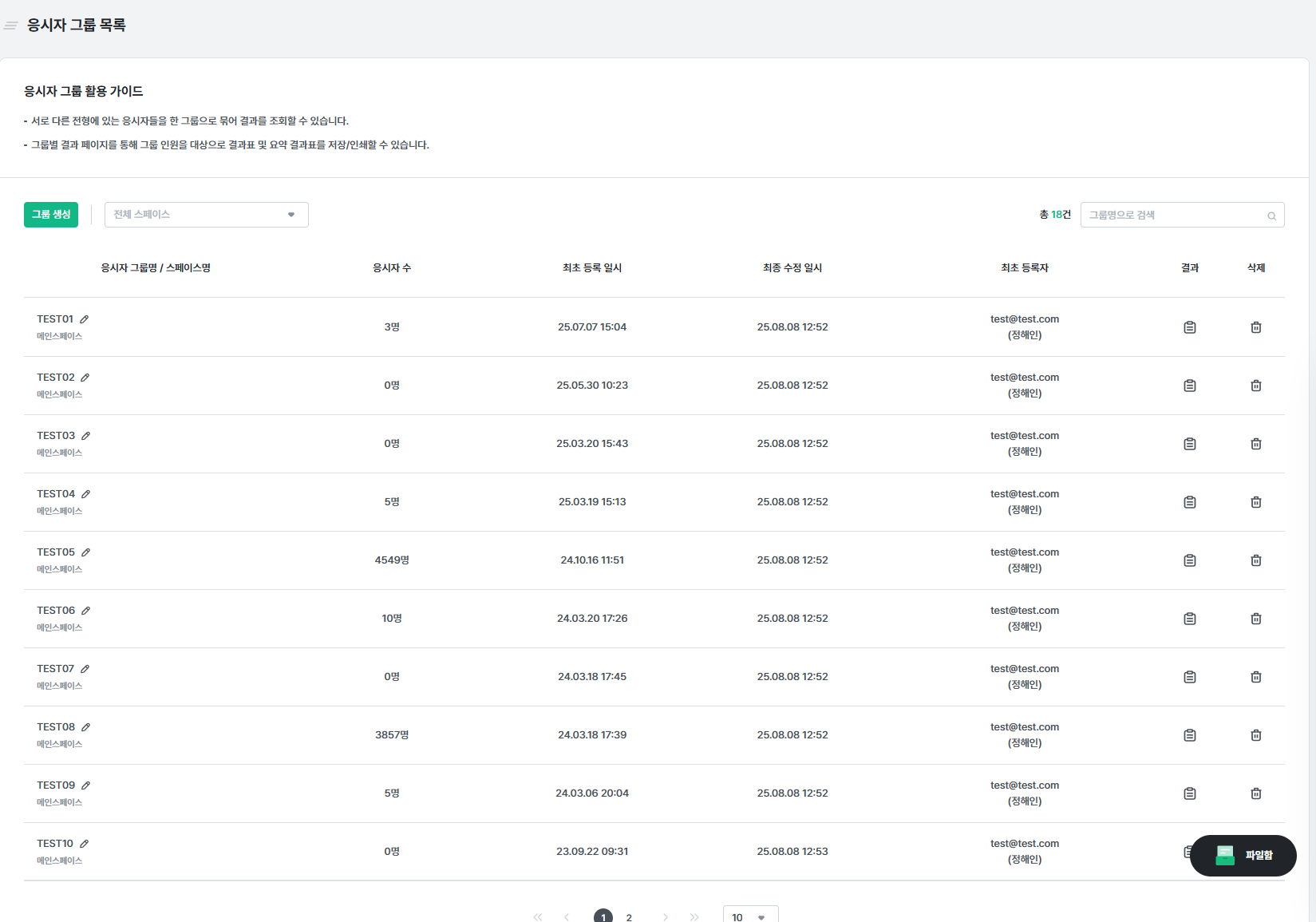
예시 - 응시자 그룹 목록
1. 응시자 그룹 설정하기
- 응시자 그룹 목록에서 그룹명을 클릭하면, 해당 그룹의 그룹원 목록을 확인할 수 있습니다.
- [그룹원 추가] 버튼을 클릭하면 그룹원 추가 팝업이 열립니다.
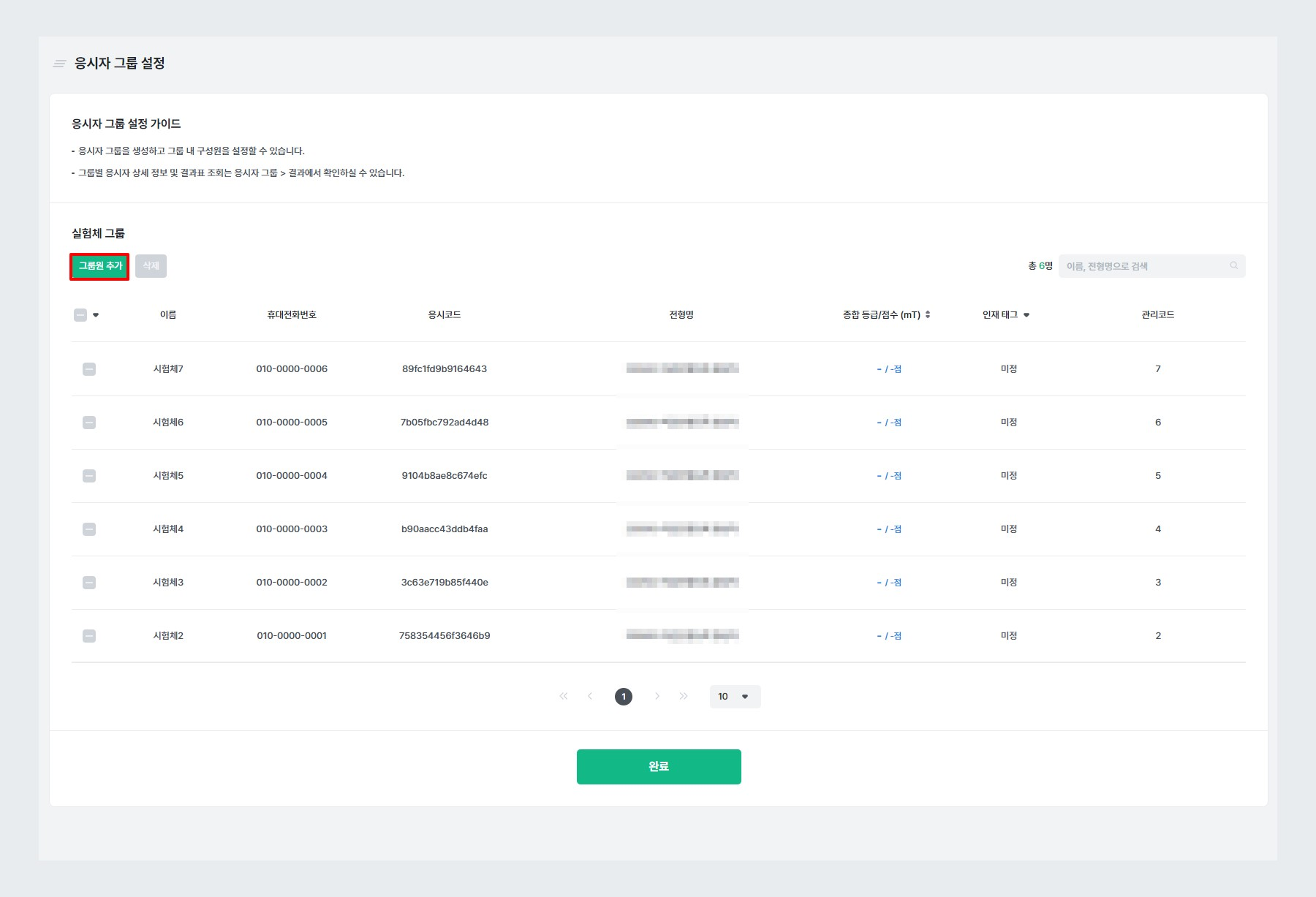
예시 - 응시자 그룹 설정
2. 응시자 그룹원 추가
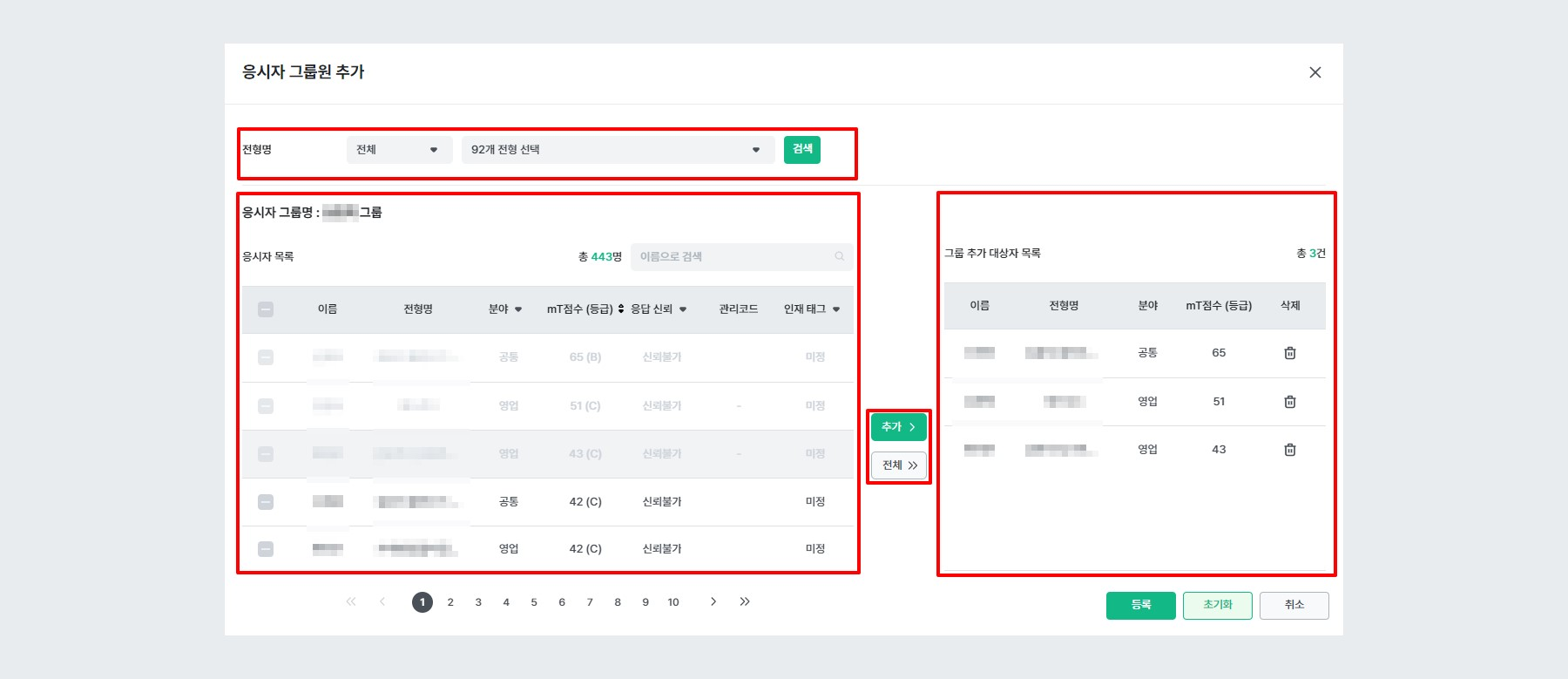
예시 - 응시자 그룹원 추가
전형명 선택
- 응시 대상(신입, 경력, 재직자)과 전형명을 선택해 검색할 수 있습니다.
응시자 정보 확인
- 검색된 전형의 응시자 정보를 확인할 수 있습니다.
- 검색/필터 기능을 이용해 원하는 응시자를 찾을 수 있습니다.
- [추가] 버튼 : 선택된 응시자를 그룹 추가 대상 목록에 추가
- [전체] 버튼 : 조회된 모든 응시자를 대상 목록에 추가
- 대상 목록에 이상이 없으면 [등록] 버튼 클릭으로 추가를 완료해 주세요.
3. 응시자 그룹 결과표 조회
- 응시자의 이름 또는 응시코드를 클릭하면 해당 응시자의 종합 결과표를 확인할 수 있습니다.
- [T 점수 / modified T 점수] 토글을 이용하면 점수 표기 방식을 변경할 수 있습니다.
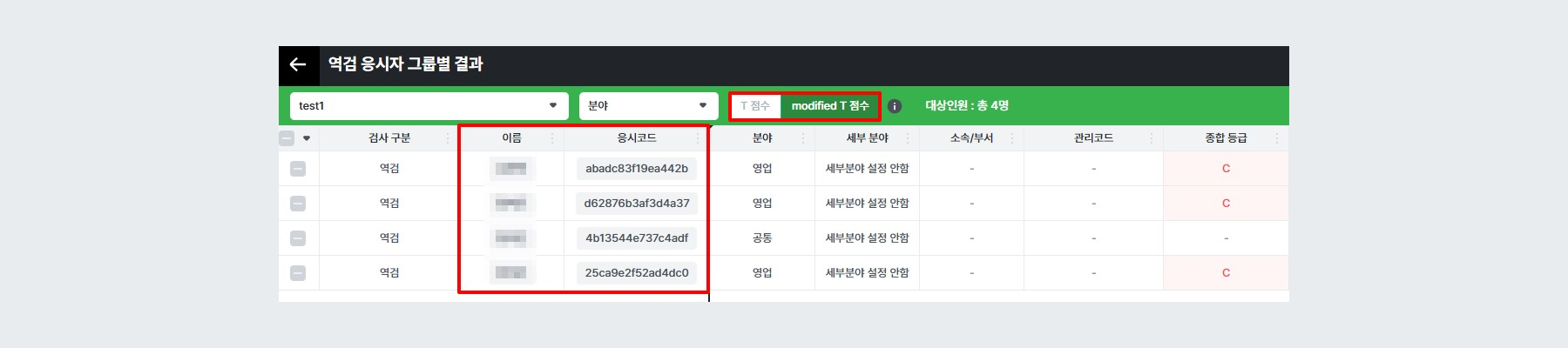
예시 - 응시자 그룹 결과표 1
- 목록에서 응시자를 선택한 뒤 [요약 결과표] 버튼을 클릭하면 선택된 응시자의 요약 결과표를 확인할 수 있습니다
- 결과표는 응시 완료 후 분석 작업까지 모두 완료되어야 확인이 가능합니다.
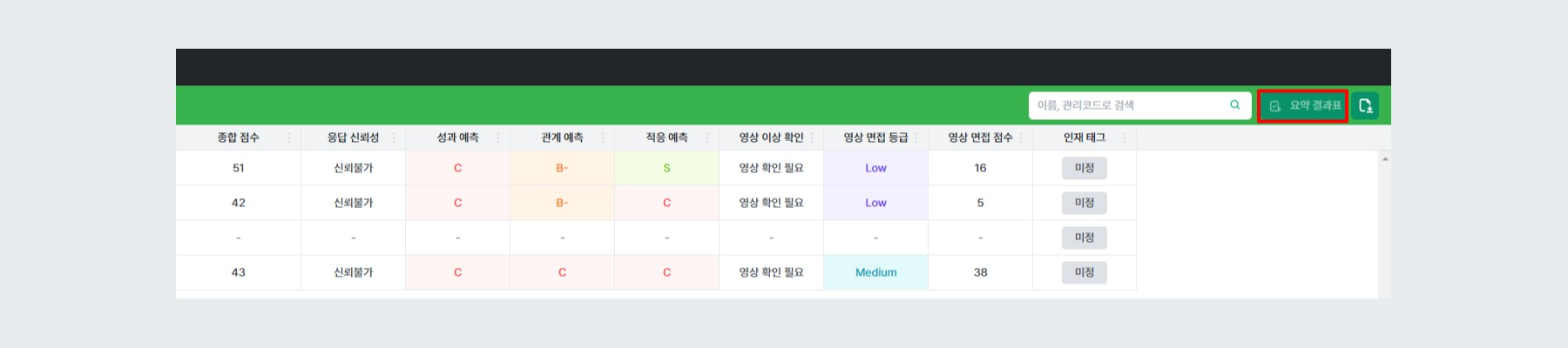
예시 - 응시자 그룹 결과표 2