유의사항
채용캠페인 생성은 학교 채용지원 담당자에게 메일을 통해 안내하는 방식입니다. 따라서 담당자분께서 직접 확인 후 게재하는 방식이기 때문에, 채용캠페인의 등록이 100% 게시물 게재로 이어지지 않는 점 참고 부탁드립니다.
1. 대학교 조교의 특성
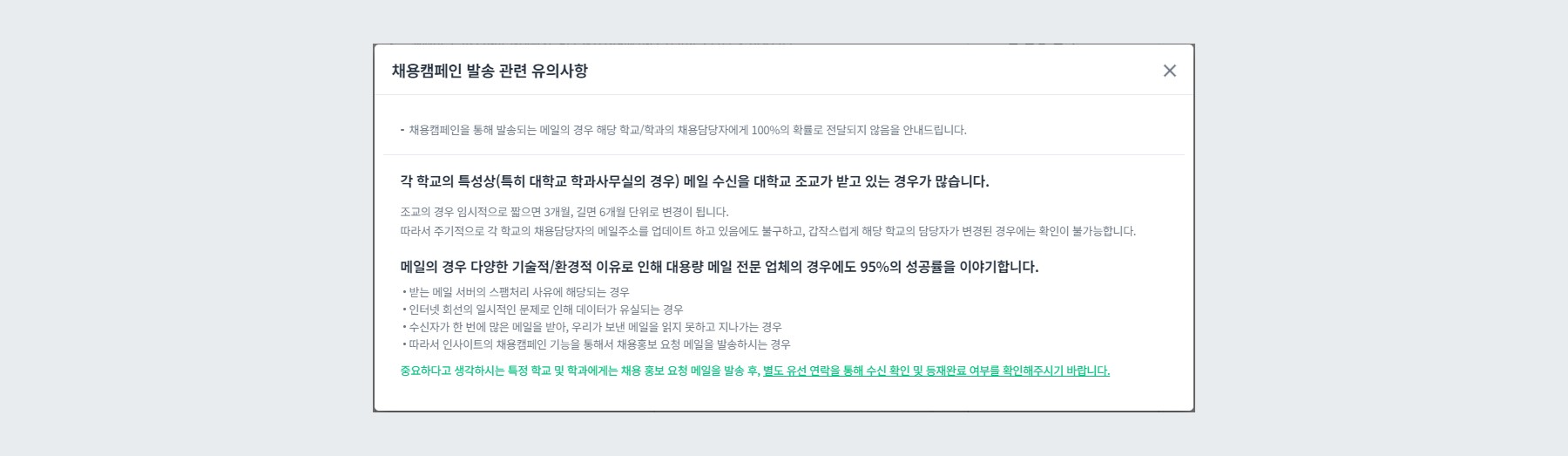
채용캠페인은 각 학교의 특성상 메일 수신을 대학교 조교가 받고 있는 경우가 많습니다. 따라서 주기적으로 각 학교의 채용담당자의 메일 주소를 업데이트하고 있음에도 불구하고, 3개월 또는 6개월 단위로 담당자가 변경되고 있기 때문에 갑작스럽게 학교 담당자가 변경된 경우에는 확인이 어렵습니다.
2. 메일 발송에 실패하는 경우
메일의 경우, 다양한 기술적 환경적 이유로 인해 메일 전송에 실패합니다.대용량 전문 업체의 경우에도 95%의 성공률을 보이고 있습니다. 실패 사유는 다음과 같습니다:
- 받는 메일 서버의 스팸처리 사유에 해당되는 경우
- 인터넷 회선의 일시적인 문제로 인해 데이터가 유실되는 경우
- 수신자가 한 번에 많은 메일을 받아, 우리가 보낸 메일을 읽지 못하고 지나가는 경우
- 따라서 채용캠페인 기능을 통해서 채용홍보 요청 메일을 발송하는 경우
⚠️
신규 캠페인 만들기
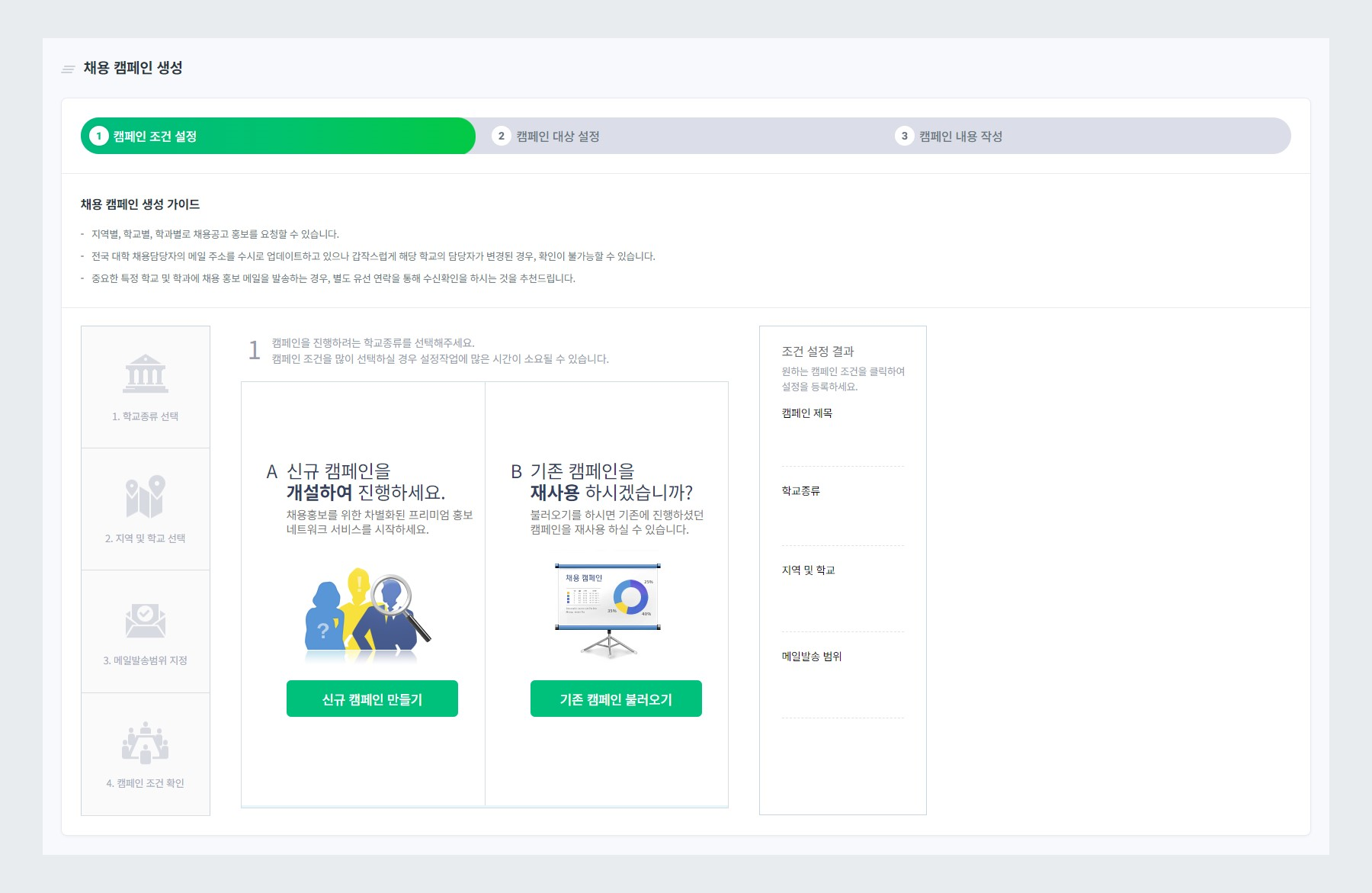
1. 신규 생성
[채용캠페인] -> [채용캠페인 생성] -> [신규 캠페인] 클릭
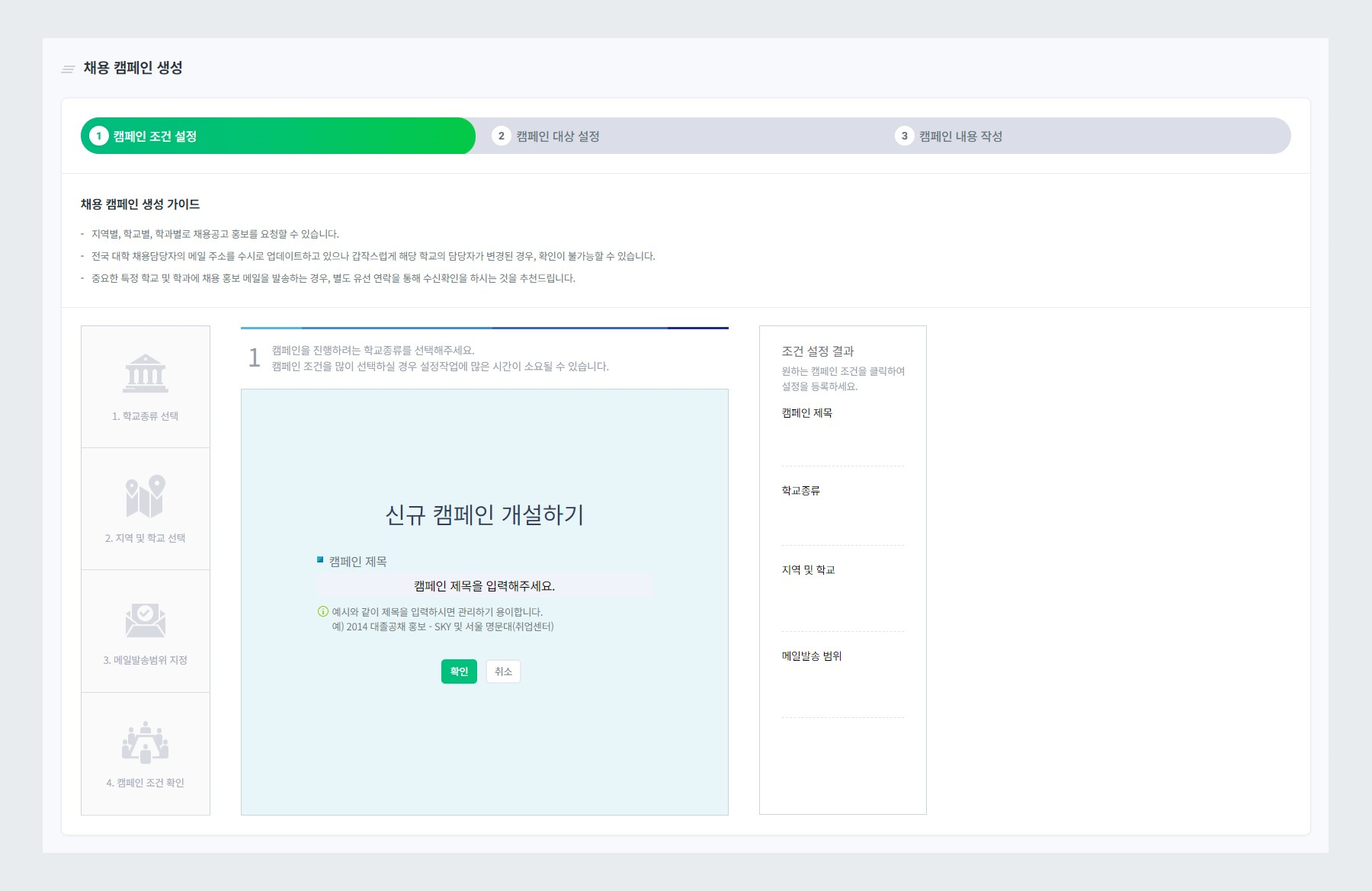
2. 캠페인 제목 입력
캠페인을 관리하기 용이한 제목을 입력해주세요.예) 2023 대졸공채 홍보 - 서울 명문대(취업센터)
3. 캠페인 학교 종류 선택
캠페인을 진행하려는 학교 종류를 선택해주세요. 예) 대학교 및 대학원, 전문대학, 특성화(직업) 고등학교
ℹ️ TIP
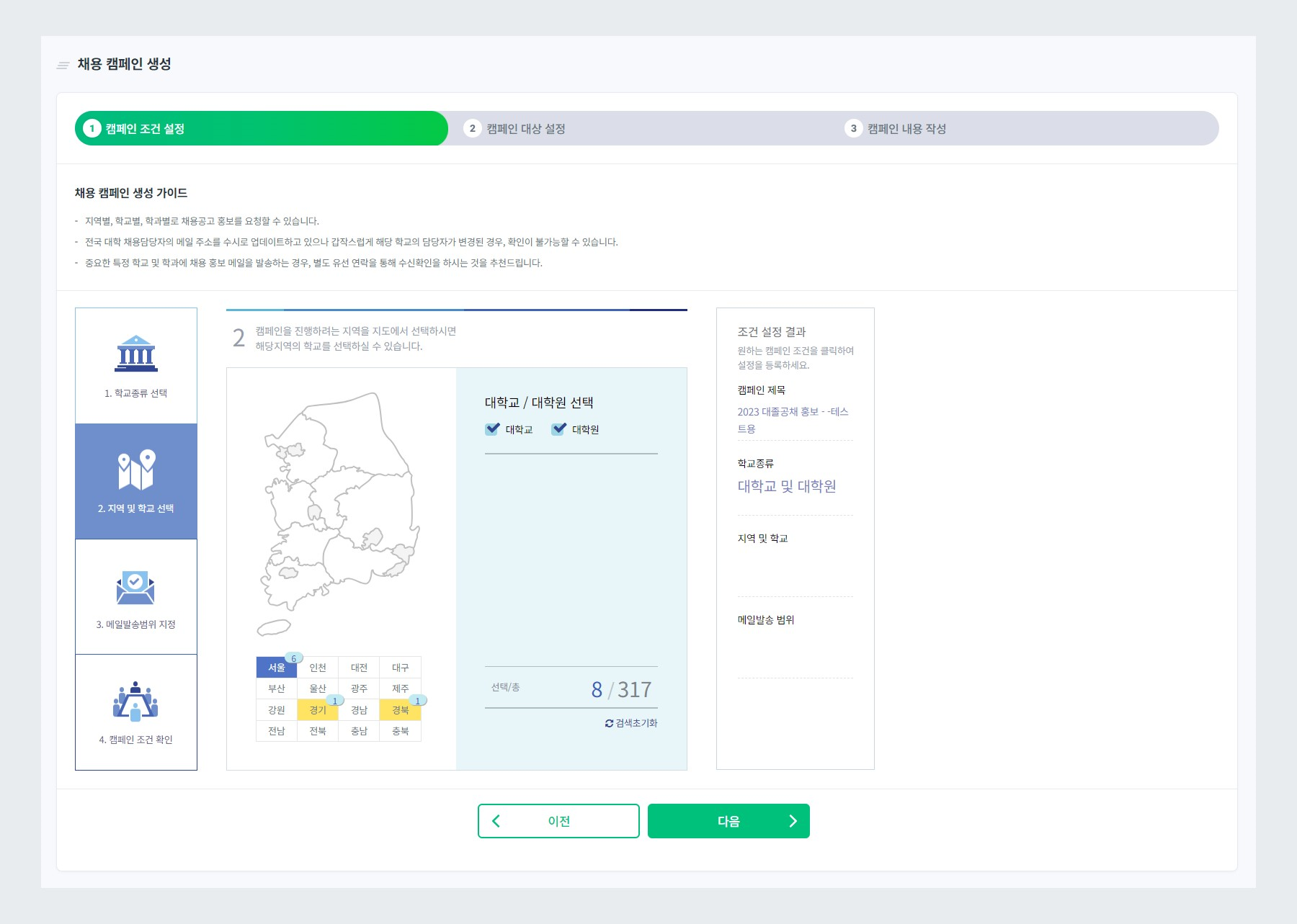
4. 캠페인 지역 및 학교 선택
캠페인을 진행할 지역과 학교들을 선택하고, 다음 버튼을 클릭하세요.
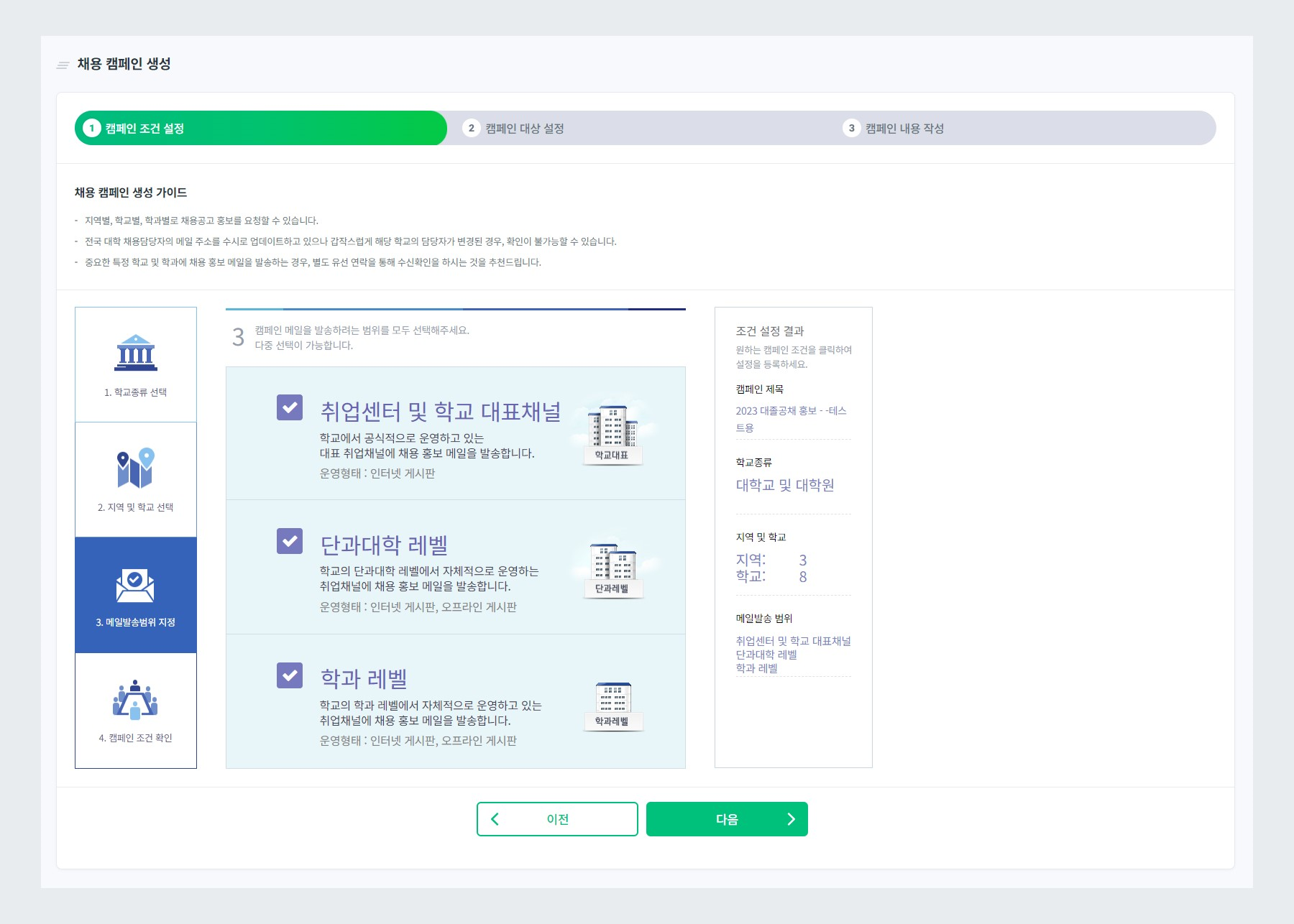
5. 메일 발송 범위 지정
메일을 보낼 범위를 선택하고 다음 버튼을 클릭하세요. 예) 취업센터 및 학교 대표채널, 단과대학 레벨, 학과 레벨
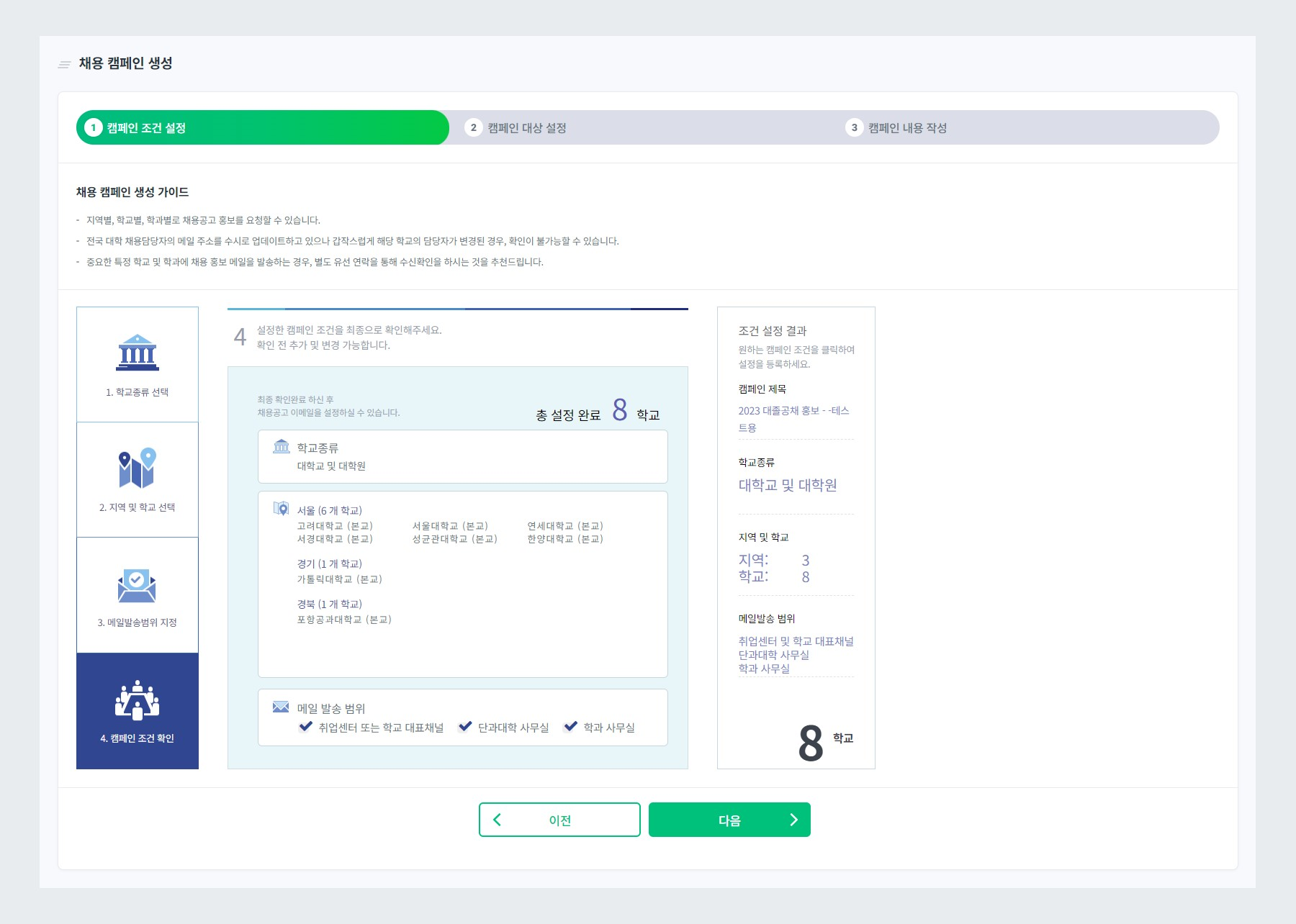
6. 캠페인 조건 확인
설정한 캠페인 옵션을 확인하고, 다음 버튼을 클릭합니다.
7. 캠페인 대상 설정
캠페인을 등록하고자 하는 계열 및 학과를 선택하세요.
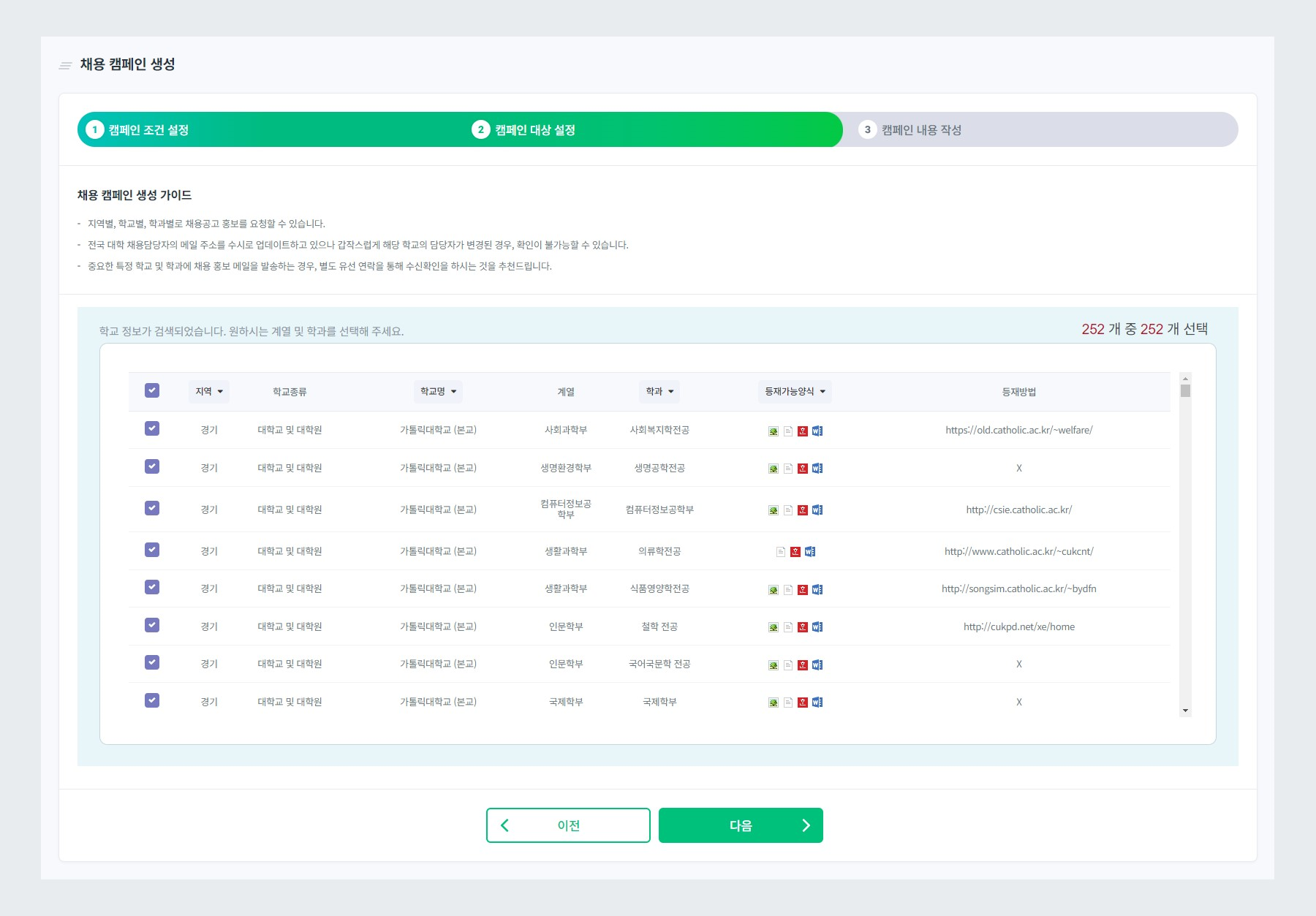
ℹ️등록가능양식: 학교에 등재 시 사용 가능한 양식입니다.ℹ️ 등재방법: 캠페인이 실제 게재되는 주소입니다.
ℹ️ TIP
8. 캠페인 내용 작성
공고명, 접수기간, 공고 URL을 입력하고 메일 내용을 작성하세요.등록가능양식에 적합한 파일도 첨부할 수 있습니다.
ℹ️ TIP
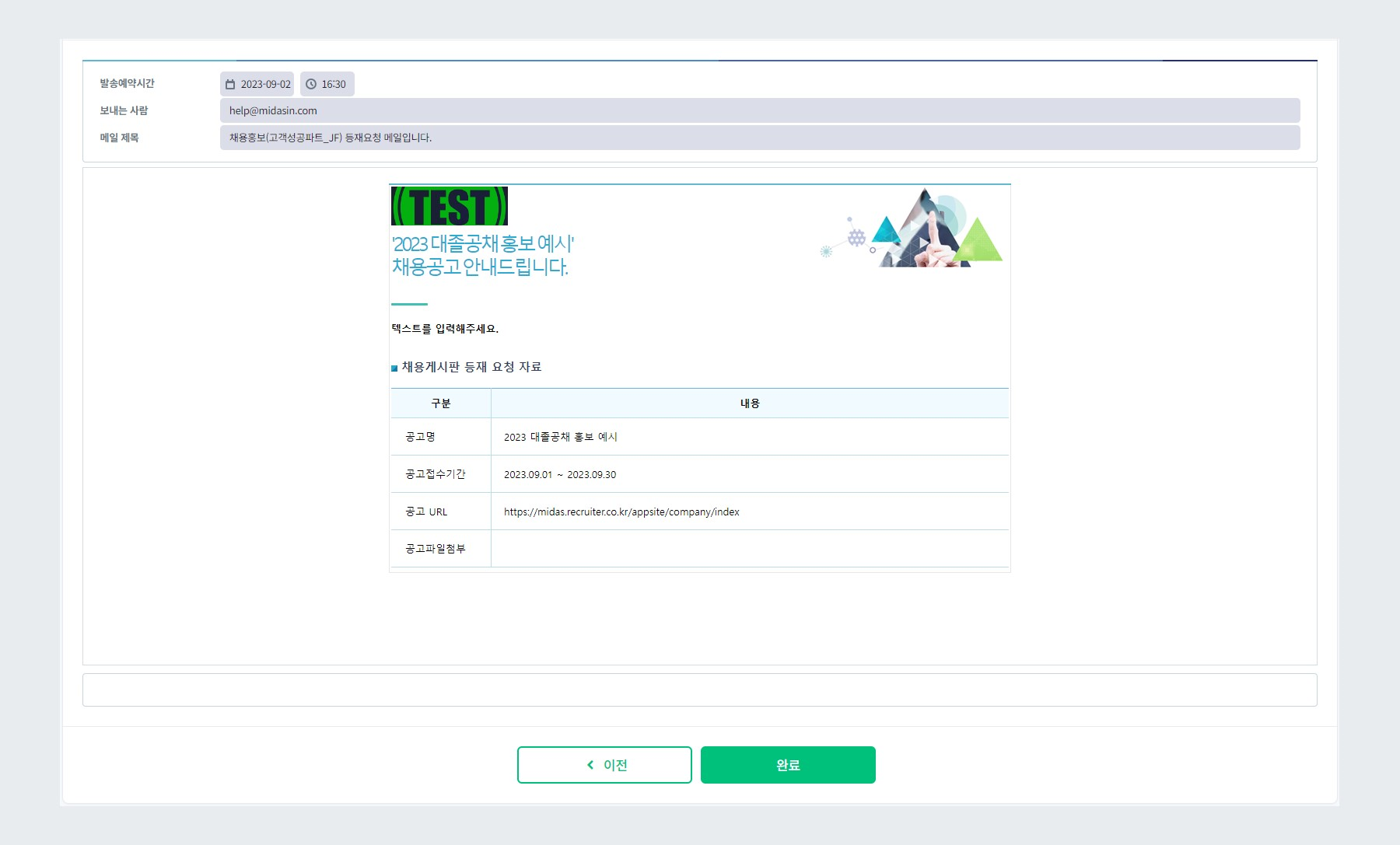
9. 등록 완료
내용을 확인한 후 완료 버튼을 눌러 캠페인을 등록하세요.
기존 캠페인 불러오기
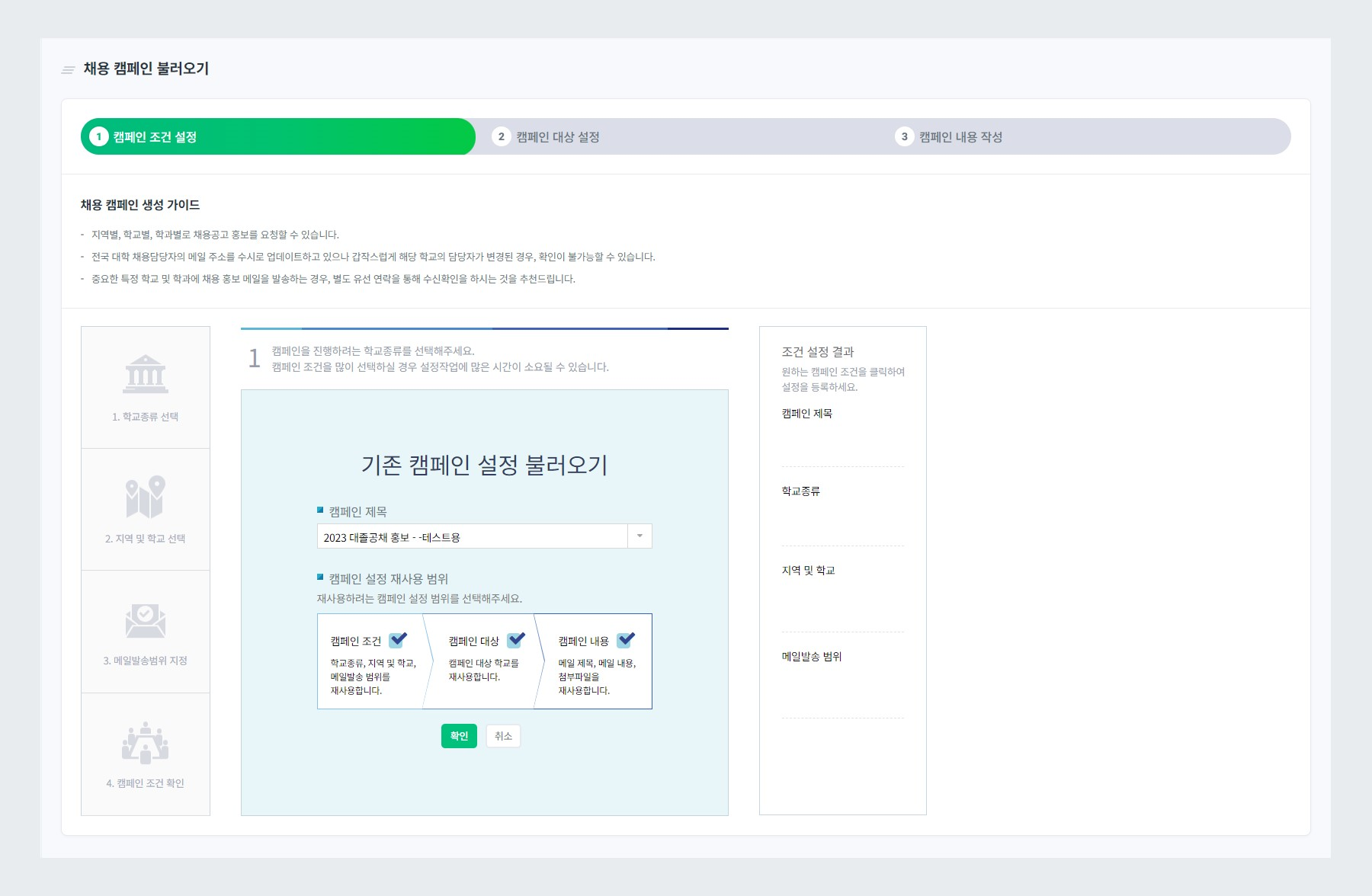
[채용 캠페인] → [채용 캠페인 생성] → [기존 캠페인 불러오기] 클릭캠페인 제목을 선택하고, 설정을 재사용할 항목을 선택하세요.