

편집하기
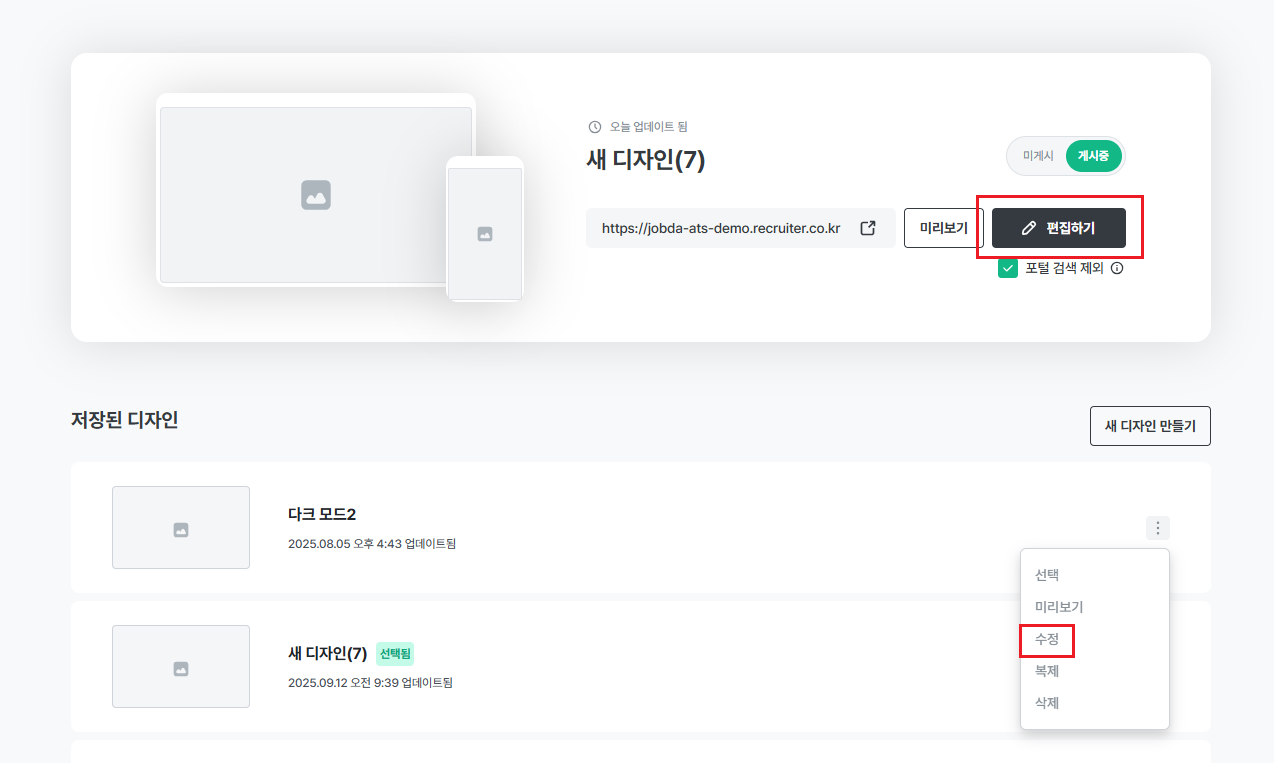
- 게시 중인 디자인 영역 내 [편집하기]를 클릭하거나 저장된 디자인 메뉴에서 [수정] 버튼을 클릭하면 편집 화면으로 이동합니다.
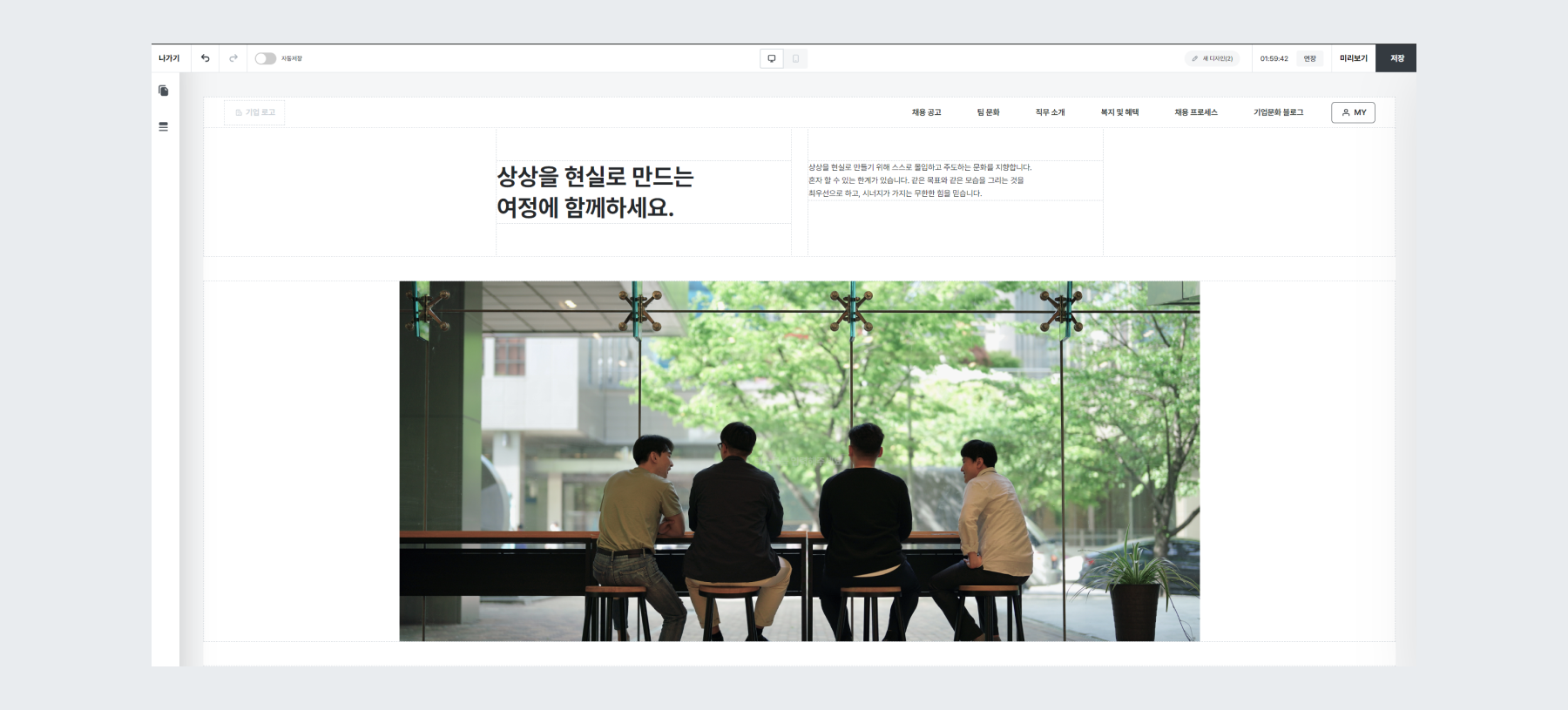 편집하기 화면(예시)
페이지 설정
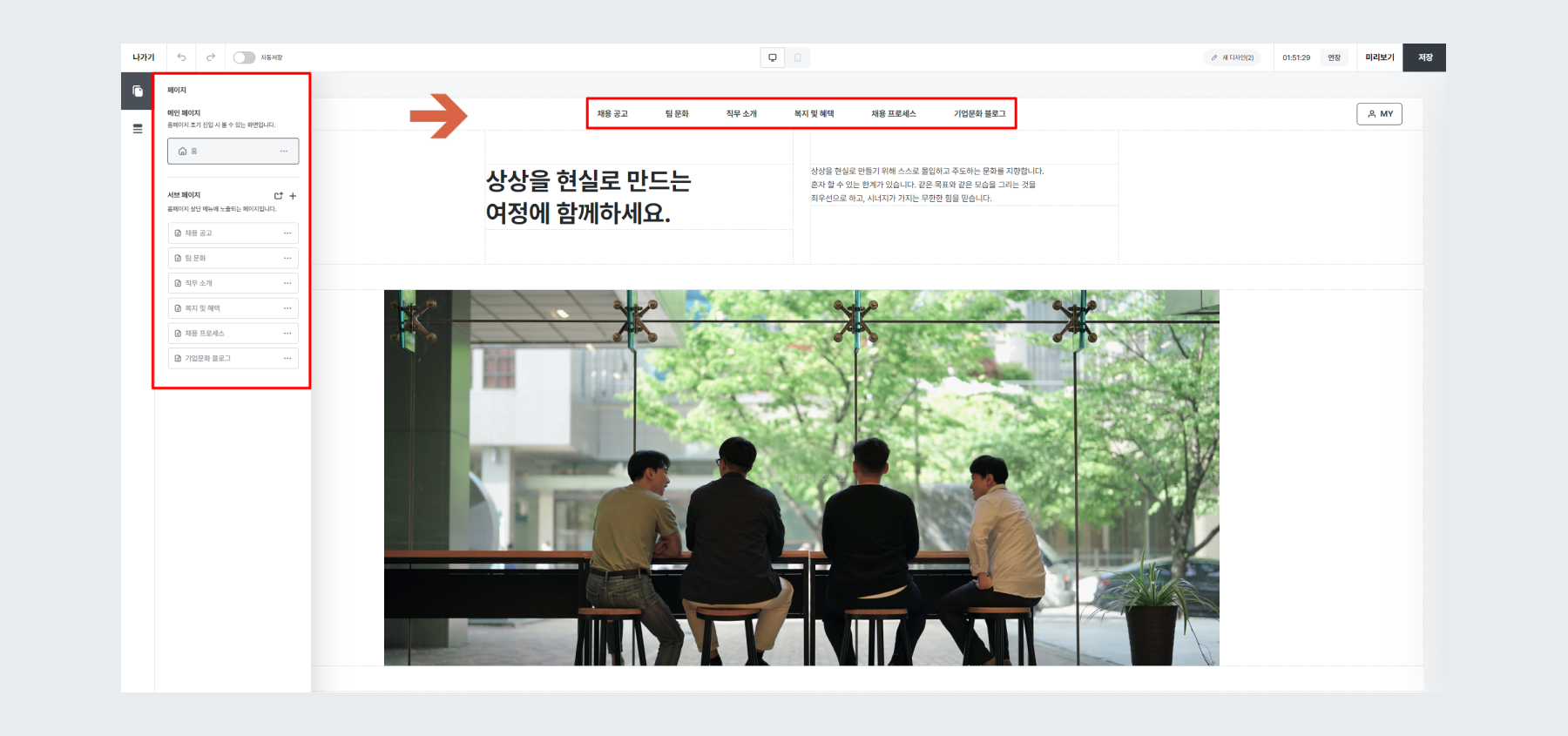
- 편집 페이지 좌측 페이지 설정 메뉴를 통해 메인 페이지 및 서브 페이지 구성을 설정할 수 있습니다.
메인 페이지
- 랜딩 페이지로, 채용 사이트 접속 시 가장 초기에 노출되는 화면입니다.
- 메인 페이지를 변경하고자 하는 경우 서브 페이지 중 하나를 선택하시어 메인 페이지로 지정하실 수 있습니다.
서브 페이지
- 추가로 기업 소개를 위해 설정하여 채용 사이트 상단 메뉴에 노출되는 메뉴입니다.
- 그룹 메뉴 : 한 서브 페이지 내 다수의 하위 페이지를 보유한 형태
- 페이지 : 단일 페이지 형태
- 외부 링크 : 메뉴 클릭 시 외부의 링크로 연동되는 형태
ℹ️ TIP
페이지 추가 시 기본 템플릿을 제공하고 있으며, 빈 페이지를 추가하여 기업에 맞는 페이지를 새로 구성할 수도 있습니다.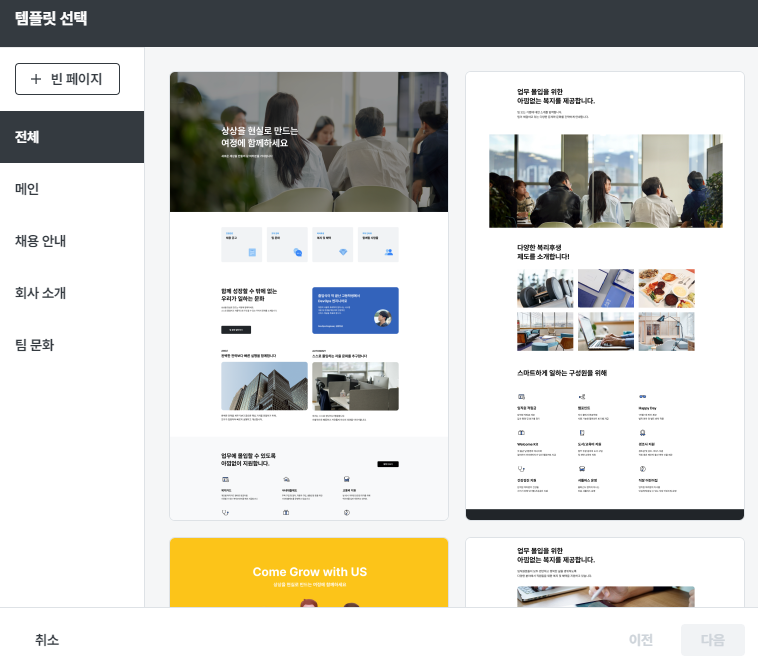
여백 설정
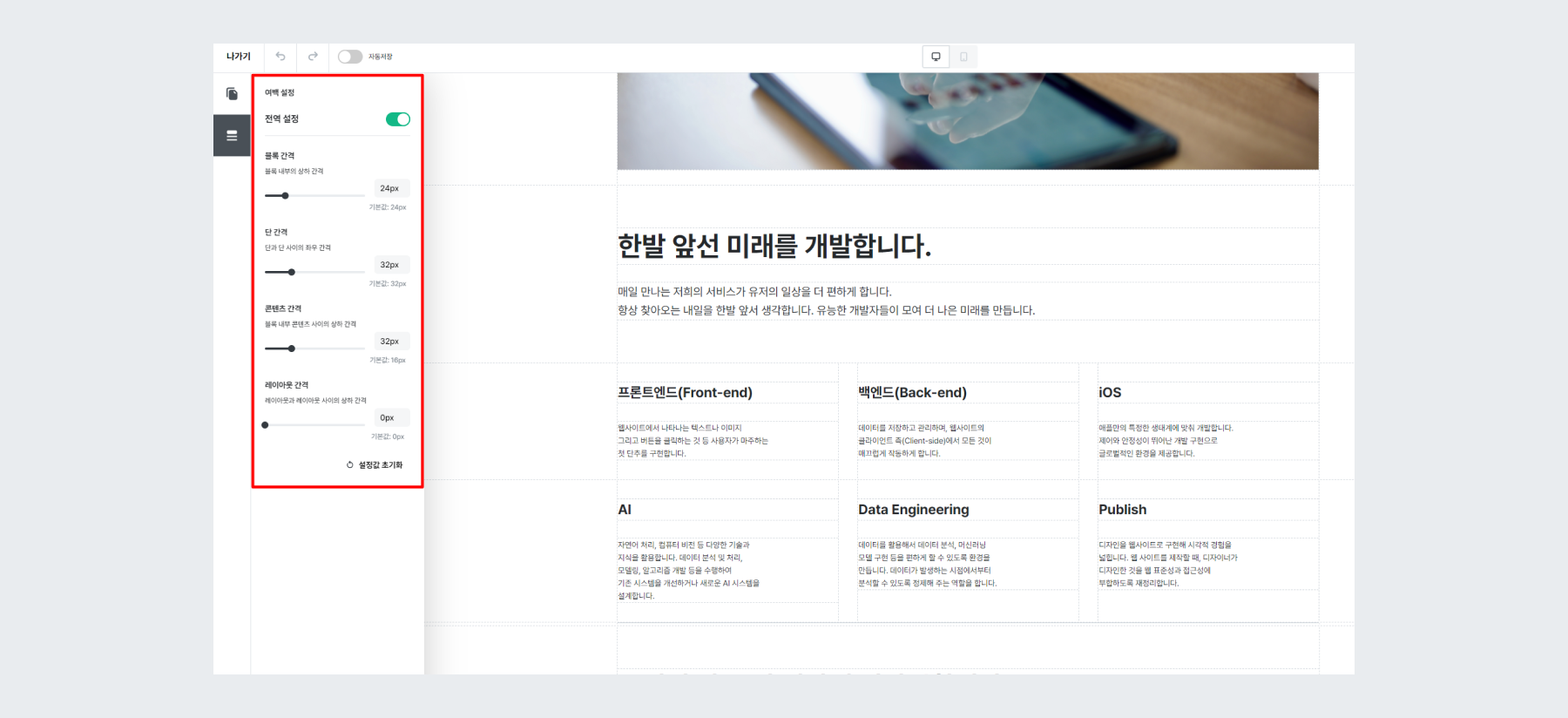
- 내부 콘텐츠 전역의 여백을 일괄적으로 통일된 여백을 적용하고자 하는 경우 해당 설정 메뉴를 통해서 설정 가능합니다.
- 블록 간격 : 텐츠 블록 간 상하 간격을 조정합니다.
- 단 간격 : 콘텐츠 단 간격 간 좌우 간격을 조정합니다.
- 콘텐츠 간격 : 블록 내부 콘텐츠 간 상하 간격을 조정합니다.
- 레이아웃 간격 : 레이아웃 간의 상하 간격을 조정합니다.
ℹ️ TIP
여백 설정은 각 콘텐츠마다 개별 설정도 가능하며, 콘텐츠의 여백을 클릭하시면 해당 설정창이 노출됩니다.
헤더 설정
- 헤더 설정은 크게 기업로고와 페이지 상단 헤더 설정으로 구분됩니다.
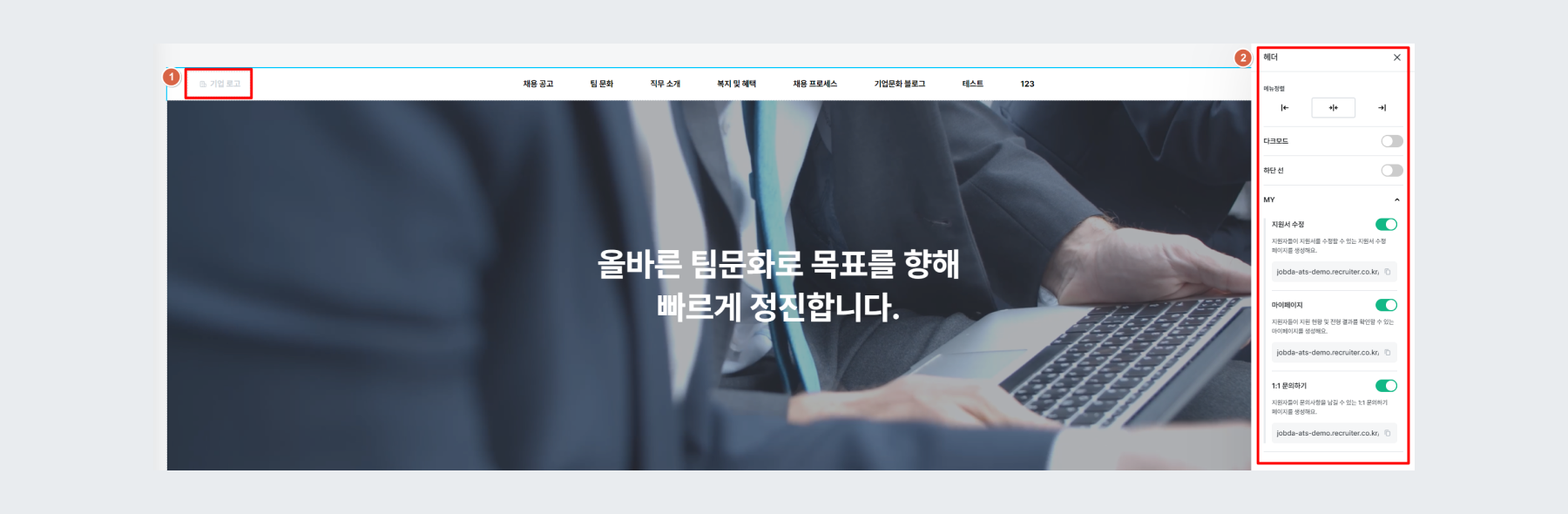
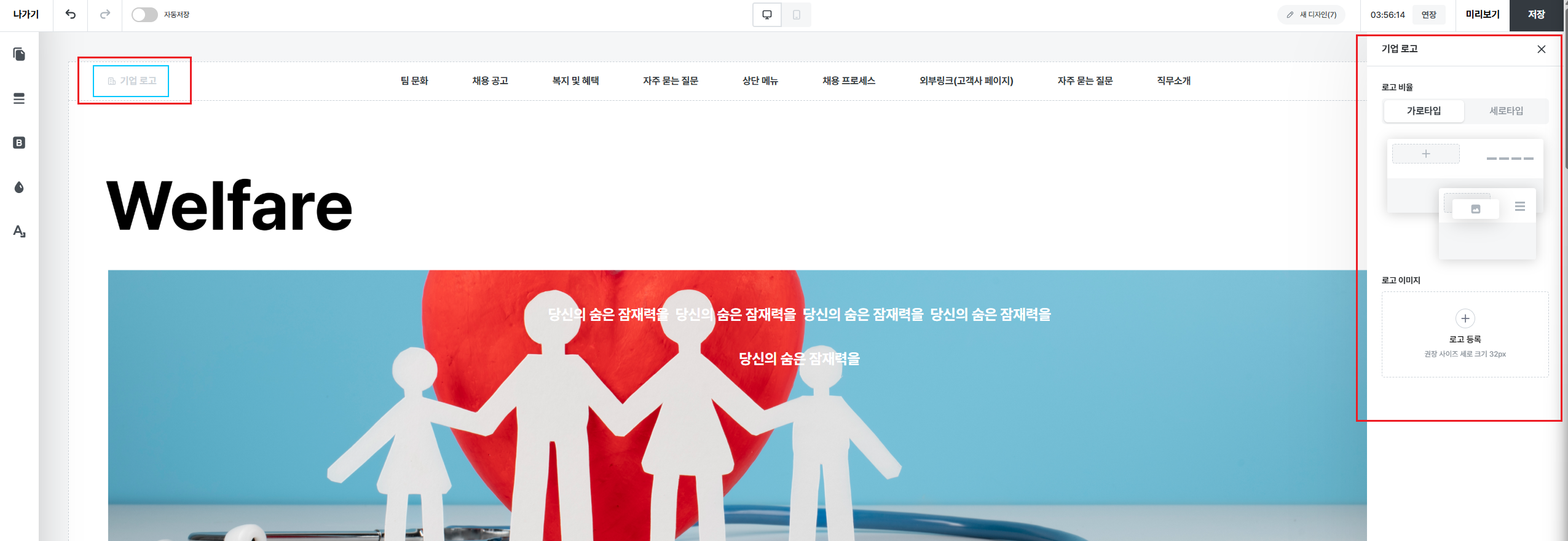
- 기업로고
- 기업 CI 혹은 BI 로고를 이미지 형태로 첨부하여 페이지 상단에 노출됩니다.
- 헤더 설정
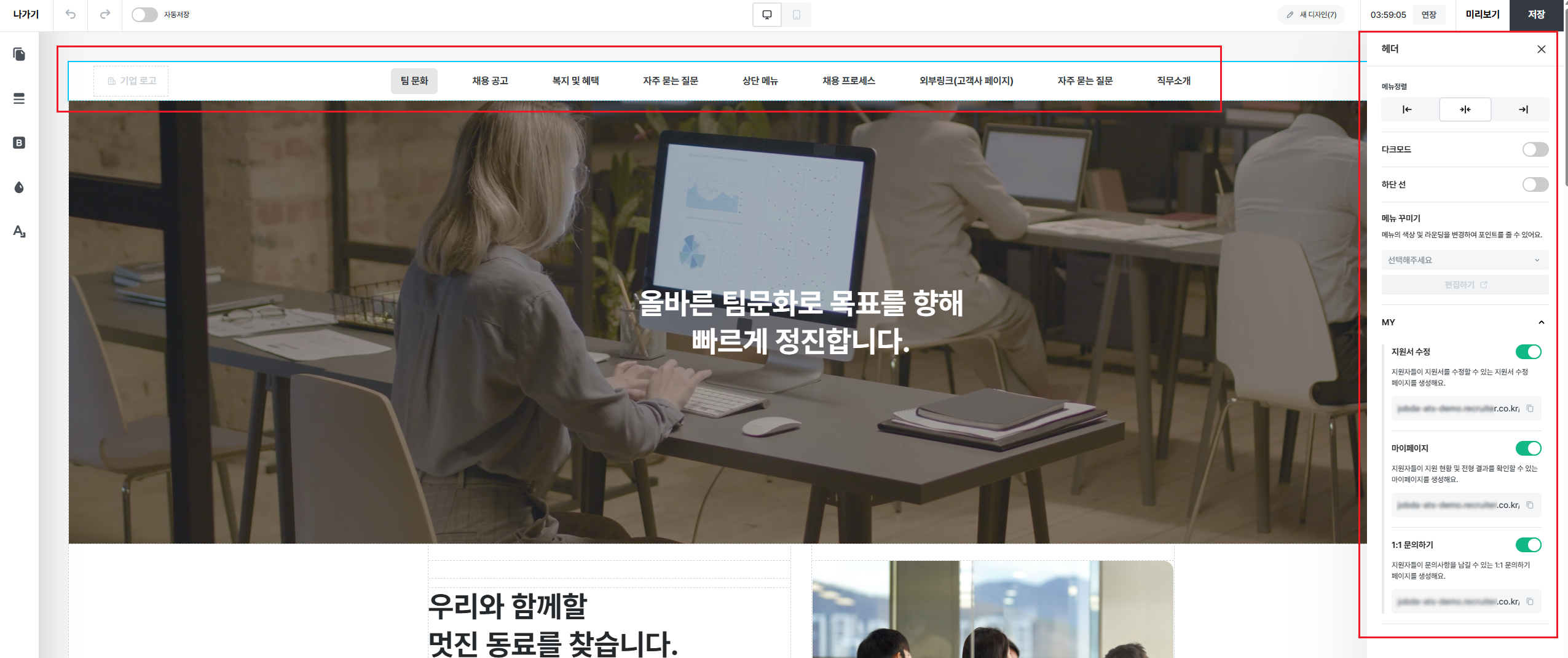
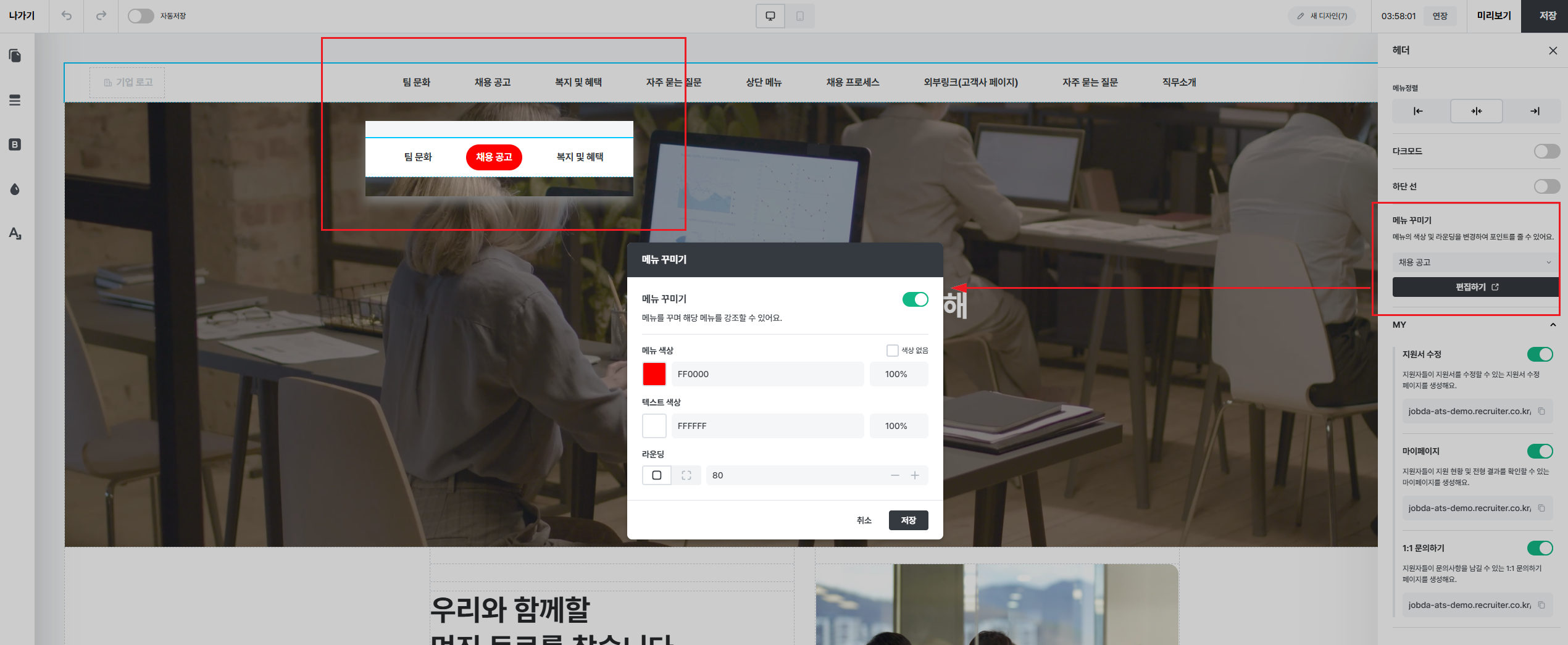
- 메뉴 정렬 : 페이지 헤더에 노출되는 서브페이지 위치를 조정합니다.
- 다크모드 : 헤더 부분을 다크모드로 전환할 수 있습니다.
- 하단 선 : 헤더 부분과 본문을 구분하는 하단 선을 삽입합니다.
- 메뉴 꾸미기 : 메뉴 버튼을 꾸밀 수 있습니다.
-
MY(지원자 메뉴) : 지원서 수정, 마이페이지, 1:1 문의하기 메뉴를 활성화할 수 있으며 링크를 확인할 수 있습니다.
- 지원서 수정 : 지원서를 수정할 수 있는 수정 페이지를 생성합니다.
- 마이페이지 : 지원 현황 및 전형 결과를 확인할 수 있는 마이 페이지를 생성합니다.
- 1:1 문의하기 : 지원자들이 문의사항을 남길 수 있는 페이지를 생성합니다.
콘텐츠 추가하기
페이지 내 콘텐츠를 추가하는 방법은 하기와 같습니다.
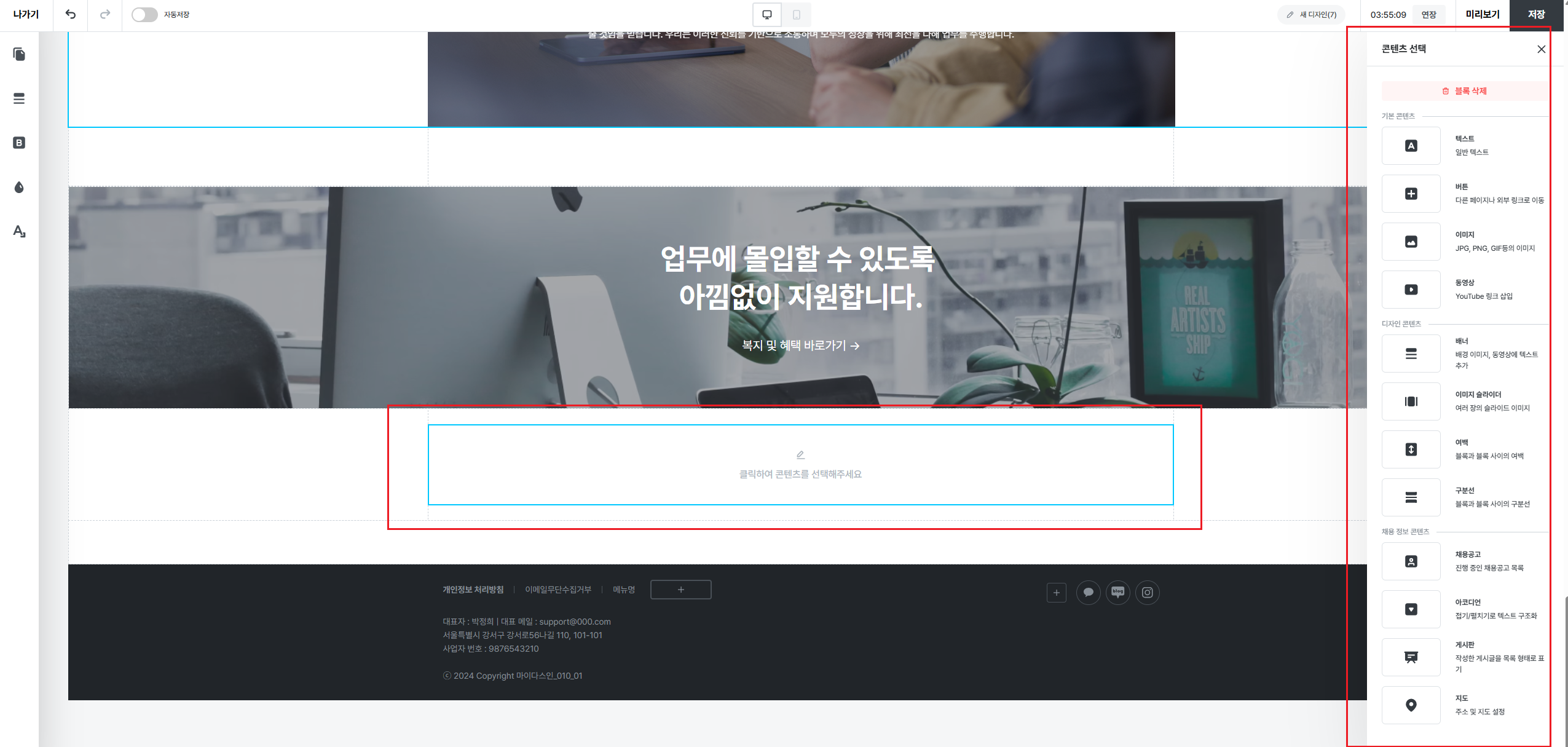
- [+] 박스 버튼을 클릭합니다.
- 추가되는 블록 내부를 클릭합니다.
- 페이지 우측 콘텐츠 선택 메뉴에서 추가하고자 하는 콘텐츠를 구분별로 선택하여 추가합니다.
ℹ️ TIP
블록 클릭 후 좌측에 노출되는 블록 [톱니바퀴] 버튼 클릭 시 페이지 우측에 블록 설정 창이 노출됩니다.해당 메뉴에서 블록을 1단~4단 중 자유롭게 나눈 후 각각의 단마다 개별적인 콘텐츠를 추가하실 수도 있습니다. 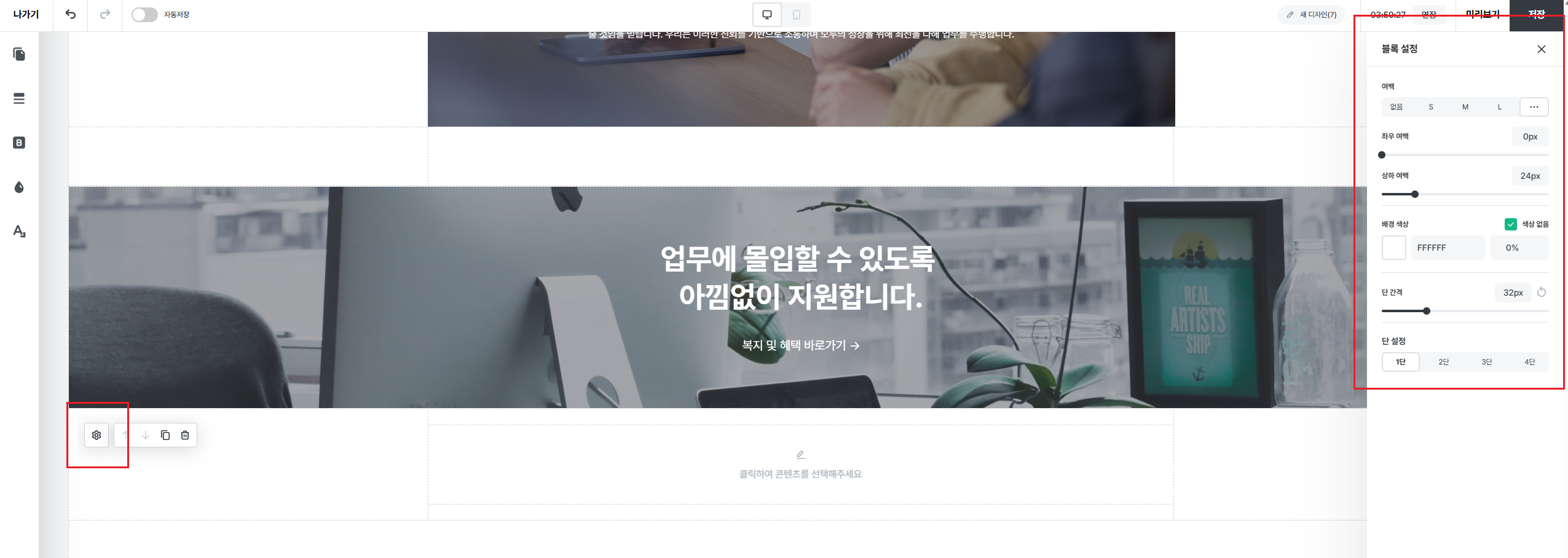
기본 콘텐츠
- 텍스트 : 텍스트 형태의 콘텐츠를 추가합니다.
- 버튼 : 버튼 형태의 콘텐츠를 추가합니다.내부 페이지 간 이동 혹은 URL 삽입을 통해 외부 페이지로 이동이 가능합니다.
 버튼 설정
버튼 설정
-
이미지 : 이미지 형태의 콘텐츠를 추가합니다.
- 이미지 형식 : jpg, jpeg, png, gif, svg, webp (최대 50MB)
-
동영상 : 동영상 형태의 콘텐츠를 추가합니다.영상 링크 삽입 후 썸네일, 반복 재생, 자동 재생 등의 설정이 가능합니다.
 동영상 설정
디자인 콘텐츠
-
배너 : 텍스트, 이미지 혹은 동영상으로 구성된 페이지 배너를 추가합니다.
- 이미지 형식 : jpg, jpeg, png, gif, svg, webp (최대 100MB)
- 동영상 형식 : mp4, mov (최대 50MB)
-
이미지 슬라이더 : 여러 장의 이미지를 슬라이드 형태로 추가합니다.
-
여백 : 해당 블록을 블록 간의 여백 공간으로 설정합니다.
-
구분선 : 해당 블록을 블록 간의 구분선으로 설정합니다.
채용 정보 콘텐츠
- 채용 공고 : 진행 중인 채용 공고 목록을 추가합니다.
- 아코디언 : 접기/펼치기 기능으로 구현된 텍스트 콘텐츠를 추가합니다.
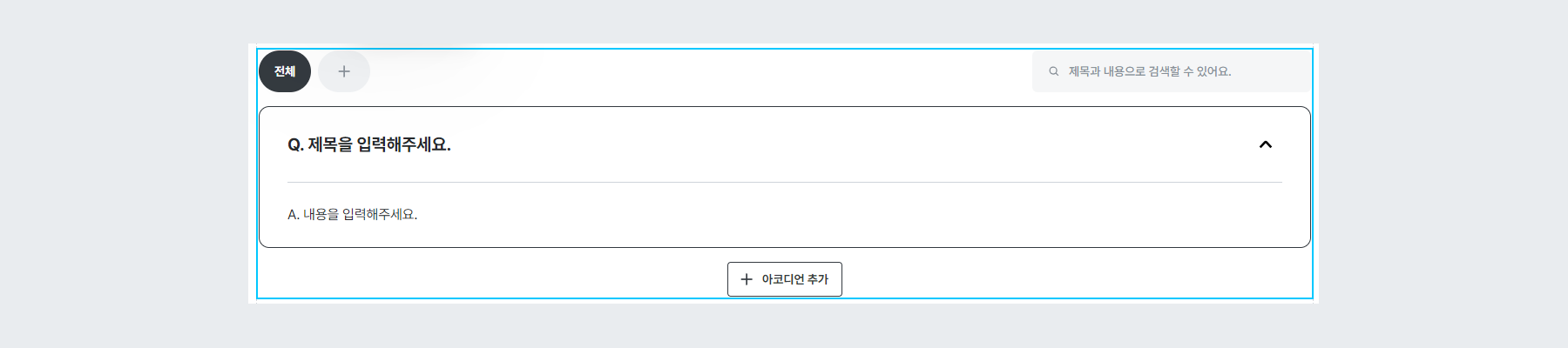 아코디언 추가
- 게시판 : 게시판 설정에서 작성한 게시글 모음을 콘텐츠로 추가합니다.
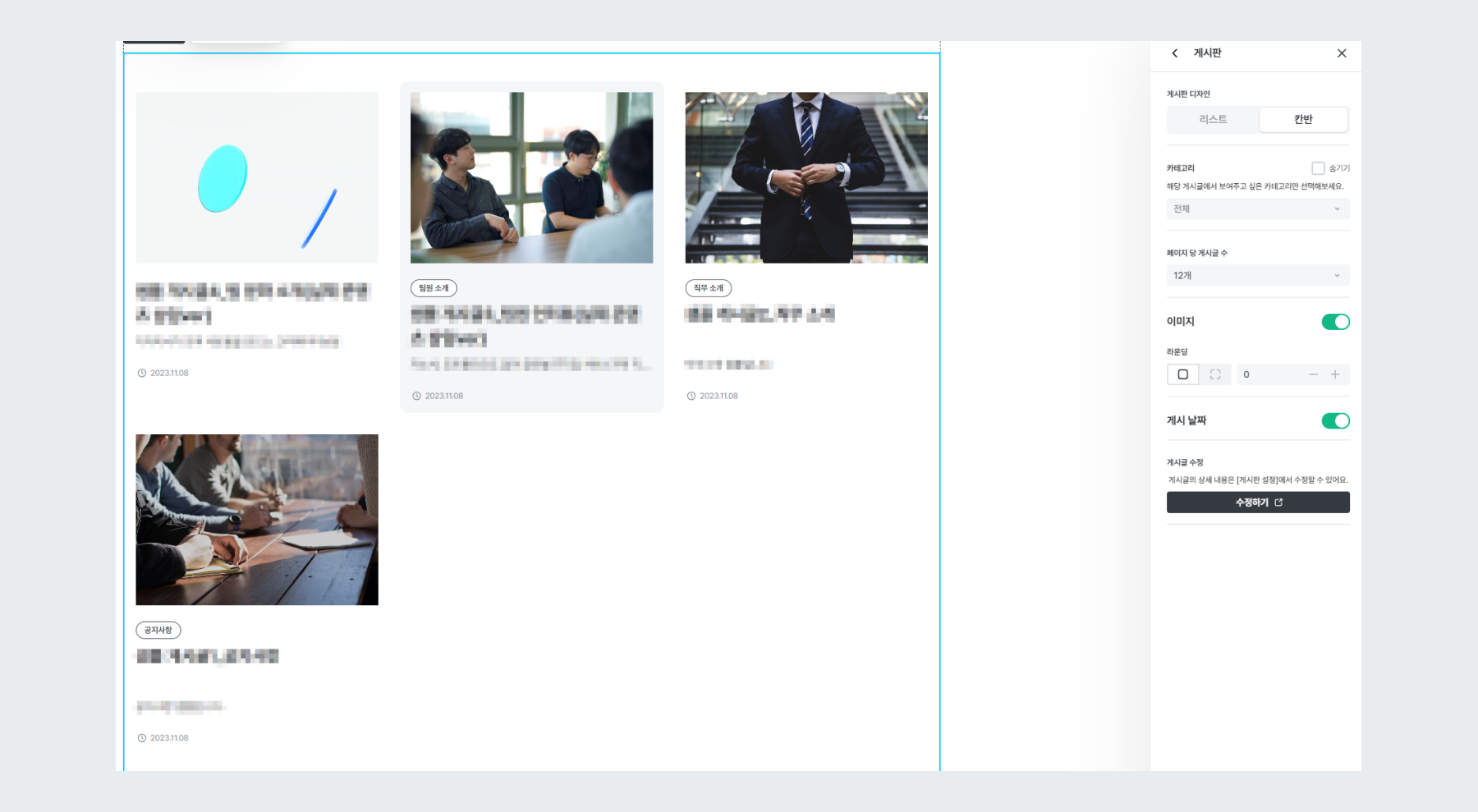
- 지도 : 주소를 입력하면 지도를 추가할 수 있습니다.
푸터 설정
페이지 하단의 푸터 메뉴를 통해 하기와 같이 3가지의 정보 설정이 가능합니다.

- 개인정보 처리방침, 이메일무단수집거부 등
- 기업 관련 SNS 링크
- 사업자 정보
모바일 미리보기
- 신규 채용 사이트는 모바일 반응형 디자인이 적용되어, PC에서 설정한 구성과 다르게 노출될 수 있습니다.
- 모바일에서 실제로 어떻게 보이는지 확인하고자 할 경우, 페이지 상단에 위치한 모바일 미리보기 기능을 통해 확인할 수 있습니다.
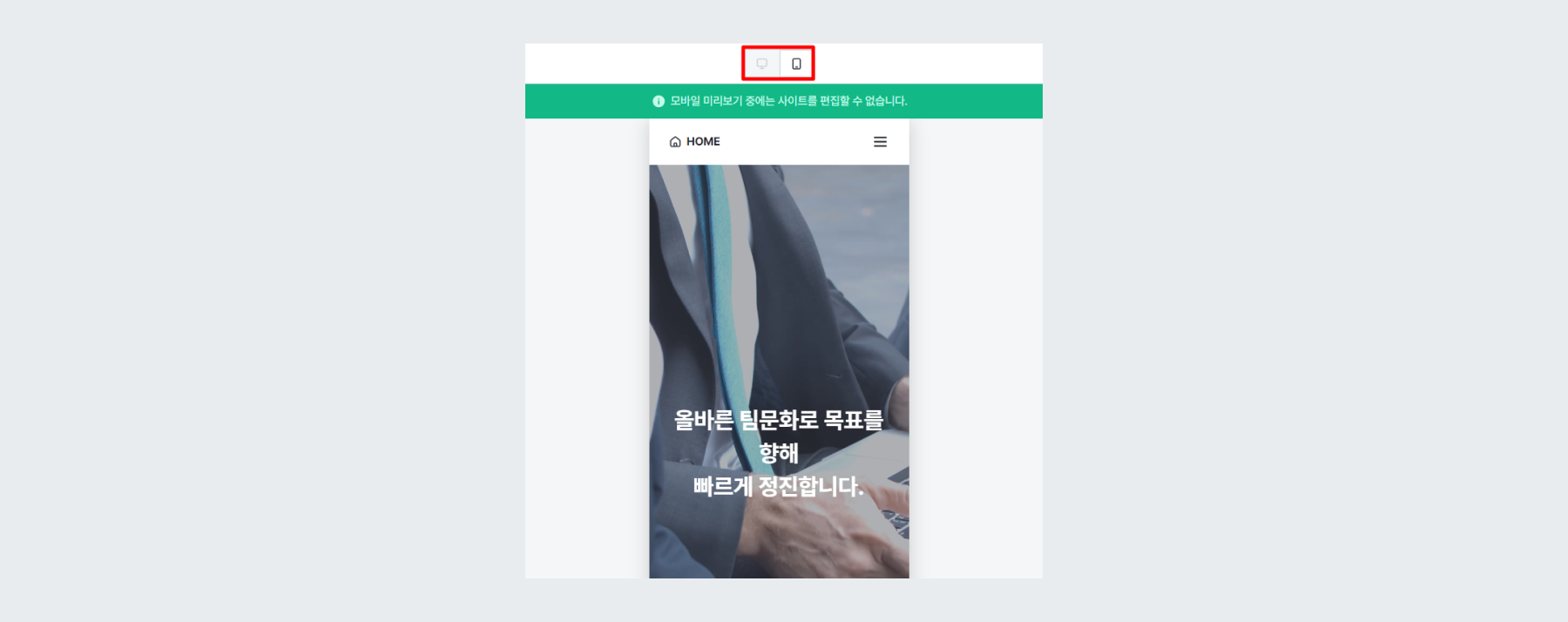
모바일 내용 편집
- 모바일 화면에 노출되는 내용도 PC 화면 설정 내에서 편집할 수 있습니다.
- ex. 배너 영역을 클릭한 후 우측 편집 메뉴에서 [모바일] 탭을 선택하면, 모바일 전용 설정 항목이 노출됩니다. PC와는 별도로 모바일에 최적화된 콘텐츠를 설정할 수 있습니다.
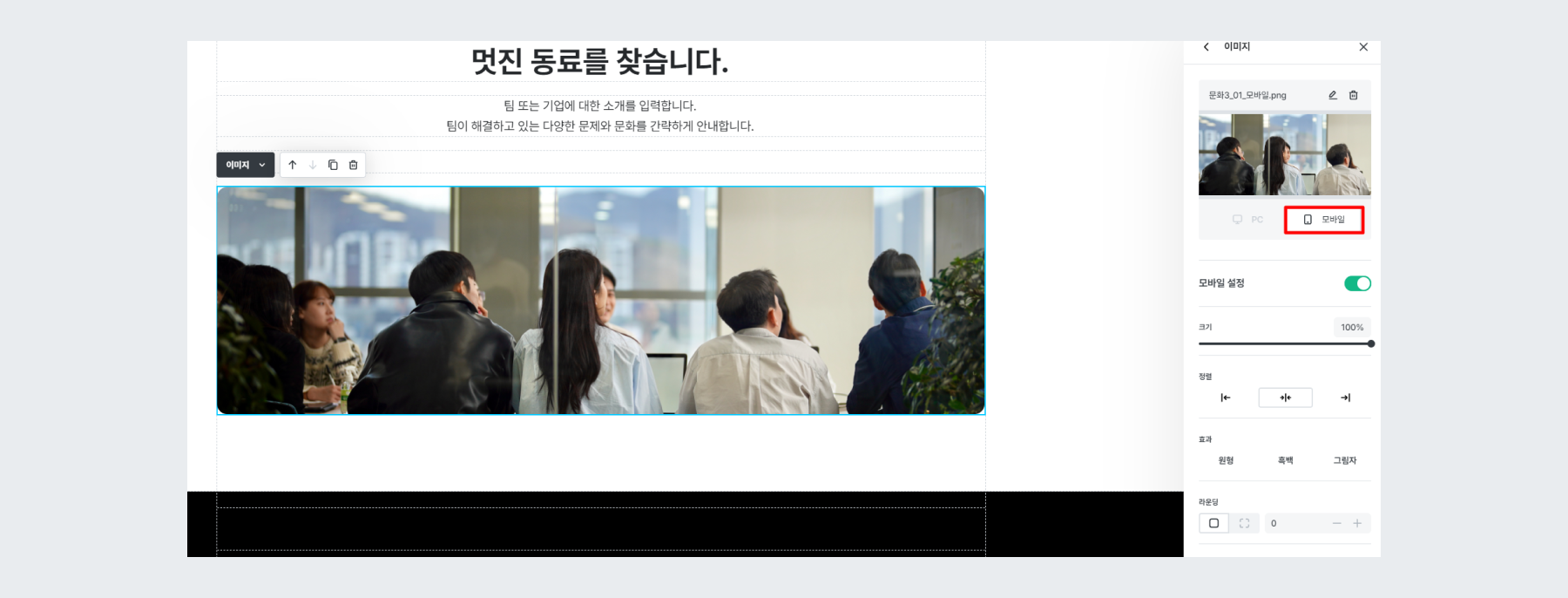
ℹ️ TIP
단, 모든 콘텐츠가 모바일 편집이 가능하지 않으며, 텍스트의 경우는 자동 적용됩니다.