

경로 채용 설정 > 평가 척도
✅평가 척도 목록
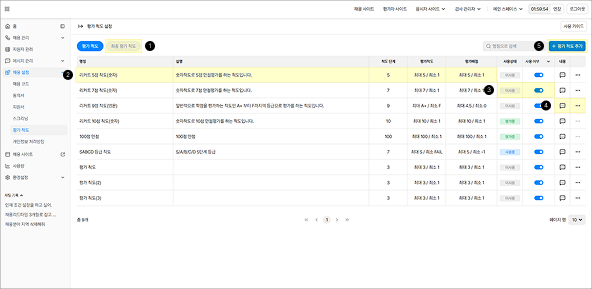
이미지: 평가 척도 목록 화면
① 평가 척도 분류 : 일반 전형에서 쓰는 [평가 척도]와 최종 합격 결정 시 활용하는 [최종 평가 척도] 탭을 구분해 관리합니다.
② 척도 리스트 정보 : 등록된 척도의 명칭·설명·척도 단계(몇 단계 구성)·점수 범위(최대/최소)·배정 점수 현황을 한눈에 확인합니다.
③ 사용 상태 및 여부 : 미사용(등록만 진행) / 사용중(전형 설정에서 선택) / 평가중(평가자가 사용)으로 표시됩니다. 평가중인 척도는 수정·삭제할 수 없습니다. 사용 여부 토글을 비활성화하면 전형 평가 설정 시 노출되지 않습니다.
④ 미리보기 및 상세 관리 : 미리보기(모니터 아이콘)로 척도 내용을 확인하고, 더보기(⋯ 버튼)로 수정·복제·삭제합니다. 단, 평가가 진행 중인 척도는 수정·삭제가 제한될 수 있습니다.
⑤ 평가 척도 추가 : 우측 상단 [+ 평가 척도 추가] 버튼으로 새 평가 기준을 등록합니다. 점수 가중치·등급별 명칭을 세부 설정할 수 있습니다. (☞ 아래 평가 척도 등록 참고)
✅평가 척도 등록
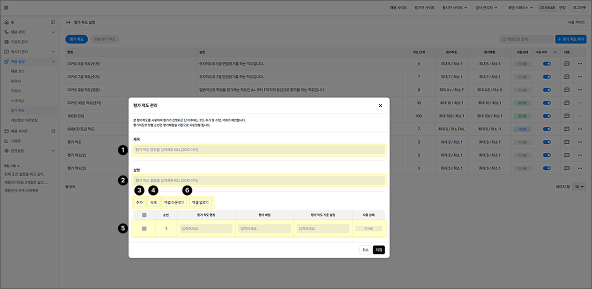
이미지: 평가 척도 등록 화면
① 제목 : 리스트에서 식별하기 쉬운 평가 척도 명칭을 입력합니다. (최대 20자)
② 설명 : 어떤 역량을 평가하기 위한 척도인지 상세 내용을 기재합니다. (최대 50자)
③ 등급 추가 : [추가] 버튼 클릭 시 새 평가 등급을 작성할 척도 행이 하단에 추가됩니다.
④ 등급 삭제 : [삭제] 버튼 클릭 시 선택한 척도 행이 제거됩니다.
⑤ 세부 척도 설정 : 평가자 화면에 노출될 등급 명칭(예: 매우 우수·우수)을 입력하고, 등급 선택 시 부여될 평가 배점을 입력하며, 평가자가 객관적으로 판단하도록 각 등급의 행동 지표·기준을 작성합니다.
⑥ 엑셀 일괄 등록 : 다수 척도 항목을 한꺼번에 등록할 경우 [엑셀 다운로드]로 양식을 받아 작성한 뒤 [엑셀 업로드]로 불러오면 대량 등록이 가능합니다.