

경로 채용 플로우 > 서류 전형
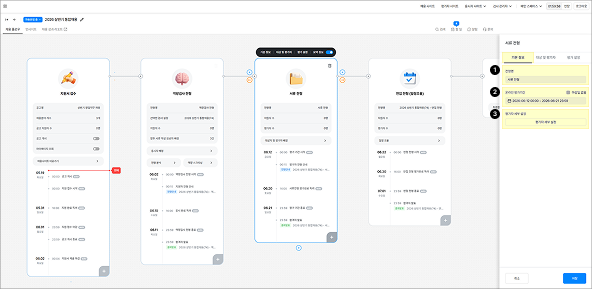
이미지: 서류 전형 진입 화면
1. 평가자 배정 및 평가 설정
서류 전형의 진행 기간, 대상자·평가자 배정, 평가 설정을 관리합니다.
경로 채용 플로우 > 서류 전형
이미지: 서류 전형 기본 정보 설정 화면
① 전형명 을 설정합니다. 전형명은 지원자에게 노출됩니다.
② 서류 전형의 평가 시작일·종료일 을 설정합니다.
③ 평가자 배정 방식 과 평가자에게 제공할 정보 범위를 설정합니다. (☞ 아래 참고)
이미지: 평가자 배정 방식·평가결과 공개 설정 화면
✅평가자 배정 방식
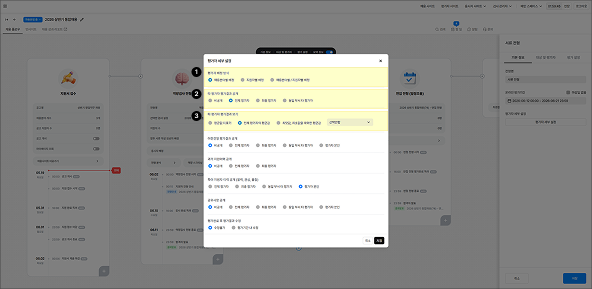
① 평가자 배정 방식을 설정합니다.
채용 분야별 배정 : 채용 분야 단위로 평가자를 배정합니다. 동일 분야에 동일 평가자를 운영할 때 사용합니다.
지원자별 배정 : 지원자 단위로 평가자를 개별 배정합니다. 지원자마다 다른 평가자가 필요할 때 사용합니다.
채용분야별/지원자별 배정 : 분야·지원자 단위 배정을 함께 지원합니다. 지원자별로 평가자나 평가 기간을 다르게 설정해야 할 때 사용합니다.
② 평가자가 부여한 점수를 다른 평가자에게 공개할지 설정합니다. (☞ 아래 상세설명 참고)
③ 타 평가자 평가결과를 공유하는 경우 평균 점수 공개 방식 을 설정합니다.
[상세설명] 타 평가자 평가결과 공개
평가자들이 서로의 평가 결과를 얼마나 볼 수 있는지 정하는 설정입니다.
- 비공개 : 평가자 간 평가 결과가 서로 공유되지 않습니다.
- 전체 평가자 : 해당 지원자를 평가한 모든 평가자의 결과가 서로 공유됩니다.
- 최종 평가자 : 최종 평가자에게는 모든 평가자의 결과가 공유되고, 일반 평가자에게는 타 평가자 결과가 비공개됩니다.
- 동일 부서 타 평가자 : 동일 부서에 속한 평가자 간에만 결과가 공유됩니다.
이미지: 정보 공개 범위 설정 화면
✅정보 공개 범위
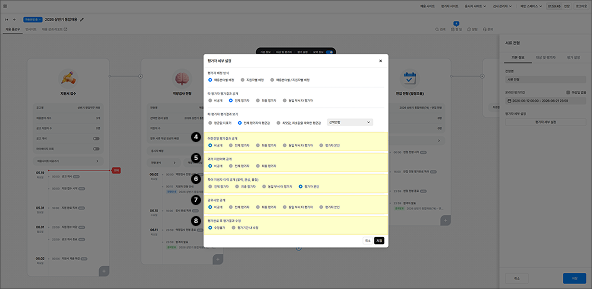
④ 현재 전형 이전에 지원자가 평가받은 전형 결과의 공개 여부를 설정합니다. (☞ 아래 상세설명 참고)
⑤ 지원자의 과거 자사 지원 이력 공개 여부를 설정합니다. 전체 평가자 또는 최종 평가자에게만 공개할 수 있습니다.
⑥ 관리자·평가자가 지정한 블랙/관심/전형 불참 마킹 의 공개 여부를 설정합니다.
⑦ 평가자가 기록한 코멘트(메모) 의 공개 여부를 설정합니다.
⑧ 평가 결과 제출 이후 수정 가능 여부 를 설정합니다.
[상세설명] 이전 전형 평가 결과 정보 공개 범위
지원자가 이전 전형에서 받은 평가를 어디까지 보여 줄지 정하는 설정입니다.
- 동일부서 타 평가자 : 동일 부서에 속한 평가자가 평가한 이전 전형 결과가 공유됩니다.
- 평가자 본인 : 평가자 본인이 평가한 이전 전형 결과만 공개됩니다.
✅대상자 배정
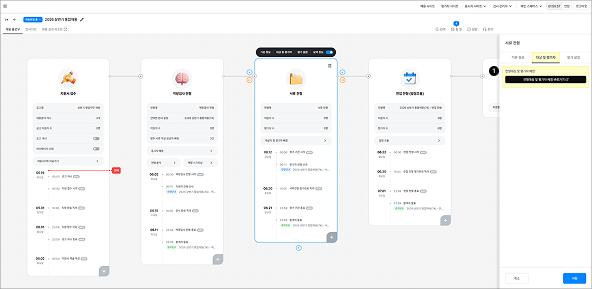
이미지: 서류 전형 대상자 현황 화면
① 서류 전형에 배정된 지원자 현황을 한눈에 확인할 수 있습니다.
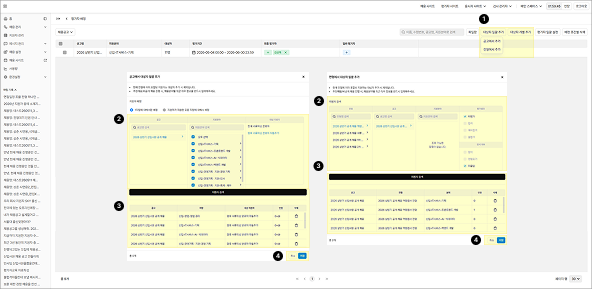
이미지: 서류 전형 대상자 배정 설정 화면
① 대상자 추가 방식 을 선택합니다.
②-1 채용 공고 를 기준으로 대상자 검색 조건을 설정합니다.
②-2 선택 전형의 평가 결과와 다음 전형 참석 여부 를 기준으로 대상자 검색 조건을 설정합니다. 평가 결과(합격/예비합격/불합격/미평가)와 다음 전형 참석 여부(참석/전형포기/미응답)가 핵심입니다. (☞ 아래 상세설명 참고) (예: 서류전형 합격자 중 다음 전형 참석 여부 미회신 → 평가 결과 '합격' + 다음 전형 참석 여부 '미응답')
③ 설정한 구분에 따라 대상자를 검색 하고 조회된 내용을 확인합니다.
④ 설정한 내용을 저장 합니다.
[상세설명] 전형에서 대상자 추가 (마킹 기준)
전형에 배정된 지원자를 평가 결과·다음 전형 참석 여부로 마킹해 검색·추가하는 기능입니다.
- 모든 전형에서 배정된 지원자에 대해 평가 결과 와 다음 전형 참석 여부 를 마킹할 수 있습니다.
- 평가 결과 는 해당 전형의 합격 여부를 표시하며 합격/예비합격/불합격/미평가로 구분됩니다.
- 합격·불합격 안내를 진행하며 다음 전형 참석 의사를 확인하고, 회신 결과에 따라 참석/전형포기/미응답으로 마킹합니다.
- 선택하려는 집단(조건)을 설정한 뒤 검색해 대상자를 조회합니다.
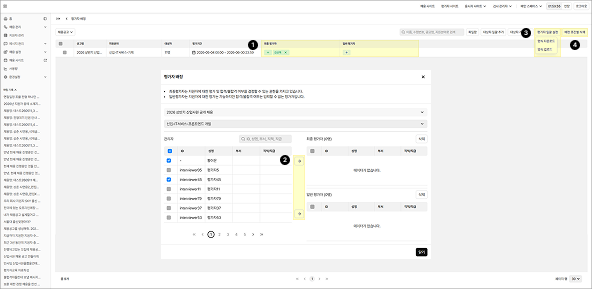
이미지: 평가자 등록·일괄 업로드 화면
✅평가자 등록
① 평가자를 등록합니다. 최종 평가자 는 점수와 합격·불합격 입력이 가능하며, 일반 평가자 는 전형 점수만 입력할 수 있습니다.
② 등록된 관리자(평가자) 중 대상자를 선택해 해당 전형의 평가자로 배정합니다.
③ 평가자가 많은 경우 엑셀 업로드 로 일괄 배정합니다. (☞ 아래 상세설명 참고)
④ 배정 조건에 따라 대상을 삭제합니다.
[상세설명] 평가자 일괄 업로드
다수의 평가자를 엑셀로 한 번에 배정하는 기능입니다.
- 평가자 배정용 엑셀 양식을 다운로드합니다.
- 총 2가지 양식이 제공되며, 동명이인이 있는 경우 평가자 아이디 기반 배정 을 권장합니다.
- 엑셀에 평가자 정보를 입력한 후 양식에 맞춰 업로드합니다.
- 양식에 없는 시트가 포함되거나 행·열 구조가 다르면 업로드가 제한될 수 있으니, 업로드 전 양식 준수 여부를 확인합니다.
📘 안내사항
지원자를 삭제하면 해당 전형에 배정되어 진행된 응시 내역 및 평가 내역이 모두 초기화되며 복구할 수 없습니다.
✅평가 항목 및 척도 설정
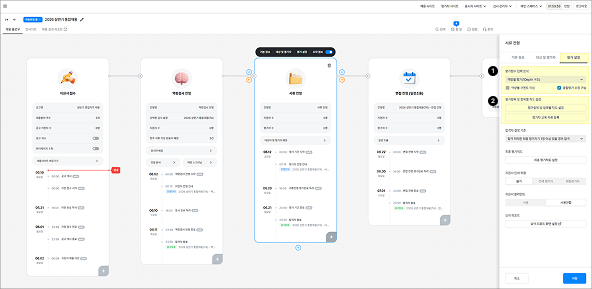
이미지: 평가 점수 입력 방식·평가 항목 설정 화면
①-1 평가 점수 입력 방식 을 설정합니다. 종합평가만 진행하거나 역량별 평가를 진행할 수 있습니다. (예: 역량별 평가 — 긍정성 25점 + 적극성 25점 + 전략성 25점 + 성실성 25점 = 종합 100점)
①-2 역량별 평가 시 각 역량에 대한 평가 근거를 코멘트 로 작성할 수 있습니다.
①-3 역량별 평가 시 종합 점수는 자동 산출되며, 필요 시 평가자가 직접 수정하도록 설정할 수 있습니다.
②-1 종합·역량별 평가에 대한 평가 항목, 평가 기준, 점수 척도 를 설정합니다. (☞ 아래 상세설명 참고)
②-2 평가자 교육자료 를 등록해 평가 시작 전 항목 설명·유의사항을 제공하고 평가자 교육을 진행할 수 있습니다.
[상세설명] 평가 항목 및 항목별 척도 설정
앞서 설정한 평가 점수 입력 방식에 따라 평가 역량(항목)을 구성하고, 항목별로 평가자가 참고할 질문까지 설계하는 기능입니다.
- 평가 항목 : 설정한 입력 방식에 따라 평가 역량(항목)을 구성하고, 각 항목별 설명·배점·점수 척도를 상세히 설정합니다.
- 구조화 질문 : 각 평가 항목에 대해 평가자가 참고할 수 있도록 구조화 질문을 설정합니다.
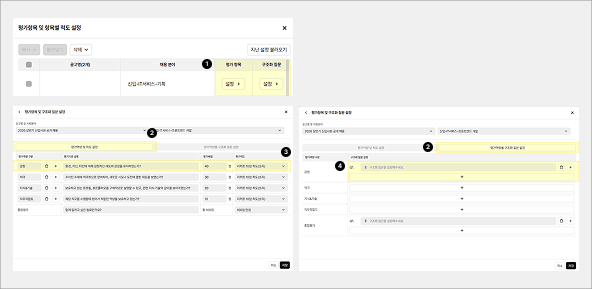
이미지: 평가 역량·척도/구조화 질문 설정 창
① 설정 버튼을 클릭해 설정 창으로 진입합니다.
② [평가 역량 및 척도 설정] 또는 [평가 역량별 구조화 질문 설정] 중 설정할 탭을 선택합니다.
③ 평가 역량 구분, 평가 기준 설명, 평가 배점, 평가 척도 를 설정합니다.
④ 설정한 평가 역량 구분에 따라 구조화 질문 을 추가합니다. 질문이 필요하면 내용을 입력합니다.
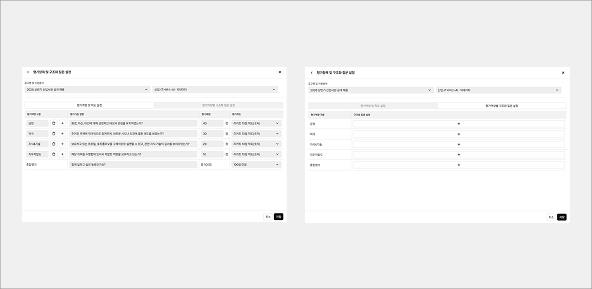
이미지: 평가 역량·척도 및 구조화 질문 상세 화면
① 평가 역량 및 척도 설정
평가배점 : 각 역량별 평가 비중을 입력하면 하단에 전체 합산 점수가 자동 계산됩니다.
평가 척도 : 역량 특성에 맞춰 미리 등록된 척도 중 적합한 것을 선택합니다.
종합평가 척도 : 개별 역량 점수를 합산해 최종 평가를 결정할 종합 점수 척도를 설정합니다. 총 배점과 동일 범위의 척도를 입력하면 합산 점수를 정확히 산출할 수 있습니다.
② 구조화 질문 설정
구조화 질문 : 특정 역량을 검증하기 위한 표준 질문을 등록해 평가자 간 평가 일관성을 확보합니다.
꼬리 질문 : 특정 역량을 심화 검증하기 위한 단계별 추가 질문 리스트를 구성합니다.
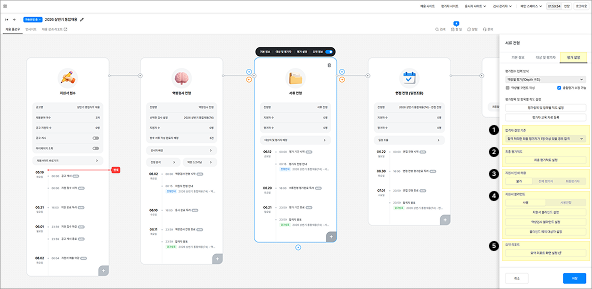
이미지: 합격자 결정 기준 설정 화면
✅합격자 결정
① 전형의 최종 합격자 산출 방식 기준을 설정합니다. (☞ 아래 상세설명 참고)
② 최종 평가에 사용할 평가 척도 를 설정합니다. 해당 척도는 [채용설정 → 평가척도] 메뉴에서 수정할 수 있으므로 설정에 주의가 필요합니다.
③ 평가자가 지원서를 출력 할 수 있도록 설정합니다.
④ 평가자에게 제공되는 지원서·역량검사 결과표 항목 중 일부를 블라인드 처리 할 수 있습니다.
⑤ 지원서 요약 리포트 내용을 편집합니다.
[상세설명] 합격자 결정 기준
여러 평가자의 결과를 어떤 규칙으로 합산해 합격을 판정할지 정하는 기능입니다.
- 최종 평가자가 입력한 합격·불합격 결과를 기준으로, 어떤 조건을 적용해 최종 합격자를 산출할지 설정합니다.
- 예: 최종 평가자 3명이 1명의 지원자를 평가하는 경우, 그중 2명 이상이 합격으로 평가하면 해당 지원자를 전형 합격으로 자동 판단해 처리합니다.