에이치닷 헬프데스크

에이치닷 바로가기
콘텐츠로 건너뛰기
  • 검색 필드가 비어 있으므로 제안 사항이 없습니다.

[에이전트][채용 목록] 채용·공고·전형 조회 및 관리

생성한 채용·공고·전형의 진행 상태를 한눈에 확인하고 상세 설정·관리 작업을 수행하는 페이지입니다

1. 채용 목록

생성된 채용의 진행 상태를 확인하고 복제·삭제 등 관리 작업을 수행합니다.
 Frame 2147225193-14
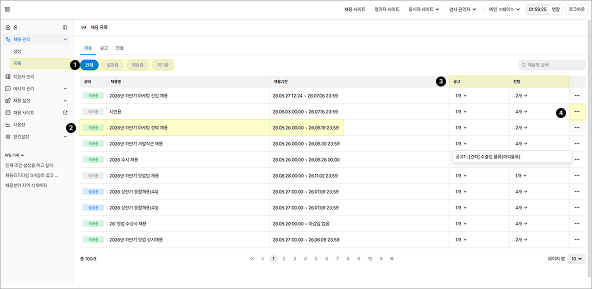
이미지: 채용 탭 목록 화면
① 채용 진행 상태에 따라 설정중 / 채용중 / 대기중 / 종료 를 기준으로 필터링해 확인할 수 있습니다.
채용 을 클릭하면 채용 플로우 화면으로 이동합니다.
공고 또는 전형 을 클릭하면 해당 채용에 연결된 공고·전형 목록을 확인할 수 있습니다.
④ 각 채용 우측의 (⋯) 버튼을 클릭하면 복제 또는 삭제 메뉴가 나타납니다. (☞ 아래 상세설명 참고)
[상세설명] 채용 복제·삭제 (⋯ 메뉴)

채용 단위로 복제·삭제하는 기능입니다.

  • 복제 : 클릭 시 아래 화면으로 이동하며, 공고·전형 내용을 수정한 뒤 채용을 생성할 수 있습니다.
  • 삭제 : 삭제 시 복구가 불가하니 다시 한 번 확인해 주세요. 공고에 지원자가 존재할 경우 삭제가 불가합니다.

2. 공고 목록

채용에 연결된 공고를 진행중·종료 탭으로 나눠 조회하고 관리합니다.

✅진행중 공고
Frame 2147225193-13
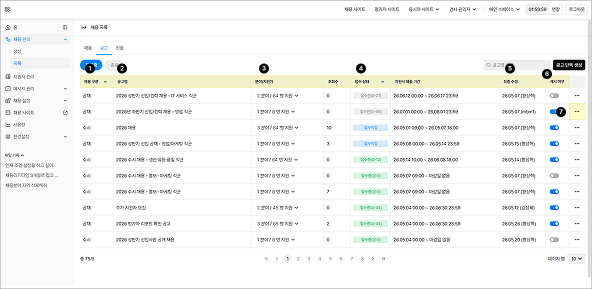
이미지: 공고 탭 — 진행중 목록 화면 
채용구분 을 선택해 공고를 필터링할 수 있습니다. 채용구분에는 공채·수시·상시·특별채용·추천채용이 포함됩니다.
공고명 을 클릭하면 공고 설정으로 이동해 공고 내용·설정을 수정할 수 있습니다.
③ 각 공고의 분야 로 분야별 지원자 수를 확인하고, 분야를 클릭하면 해당 분야 지원자 목록 페이지로 이동합니다.
접수상태 를 클릭해 공고를 필터링할 수 있습니다. 접수기간에 따라 설정중·접수전·접수중·접수마감으로 자동 구분됩니다.
최종 수정 에서 마지막으로 수정한 관리자 이름과 수정 일시를 확인할 수 있습니다.
게시여부 토글 로 공고 노출 여부를 설정합니다. 비활성화(회색) 시 채용 사이트에 공고가 노출되지 않습니다.
⑦ 각 공고 우측의 (⋯) 버튼을 클릭하면 숨겨진 추가 기능을 확인할 수 있습니다. (☞ 아래 상세설명 참고)
[상세설명] 진행중 공고 추가 기능 (⋯ 메뉴)

공고 행에서 바로 실행할 수 있는 보조 기능입니다.

  • 공고 미리보기 : 채용 사이트에 실제로 노출될 공고 화면을 미리 확인합니다. 게시여부 비활성 상태에서 사전 점검 용도로 활용할 수 있습니다.
  • 지원서 미리보기 : 지원자가 공고에 지원할 때 보게 되는 지원서 화면을 미리 확인합니다.
  • 게시된 공고 확인하기 : 현재 채용 사이트에 게시된 공고 화면으로 바로 이동합니다. 게시여부 토글이 활성화되어야 사용할 수 있습니다.
  • 공고 종료 : 진행중 공고를 종료 상태로 변경합니다. 종료된 공고는 [종료] 탭으로 이동합니다.
  • 삭제 : 해당 공고를 완전히 삭제합니다. 삭제 시 관련 지원서·평가 이력이 모두 삭제되며 채용 플로우에 영향을 줄 수 있으므로 신중하게 진행해야 합니다.

✅종료 공고

공고가 종료되면 채용 사이트에 노출되지 않고, 지원자도 마이페이지에서 해당 공고를 확인할 수 없습니다. 지원서 자동삭제 기능을 사용하는 경우, 공고가 종료 탭으로 이동하는 시점부터 삭제 기준 시간이 카운트되어 설정된 기준에 따라 지원서가 자동 삭제될 수 있습니다.
Frame 2147225193-12
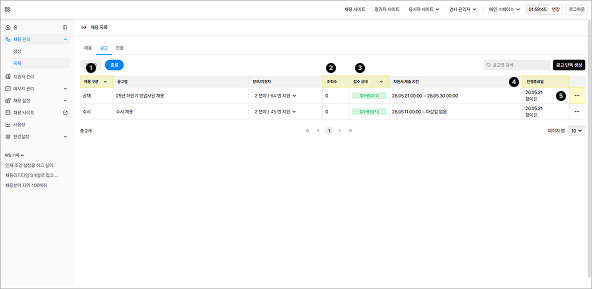
이미지: 공고 탭 — 종료 목록 화면
채용구분 을 선택해 공고를 필터링할 수 있습니다. (공채·수시·상시·특별채용·추천채용)
② 각 공고의 조회수 를 확인할 수 있습니다.
접수상태 를 클릭해 공고를 필터링할 수 있습니다. (설정중·접수전·접수중·접수마감)
④ 공고를 종료 처리한 관리자 이름과 종료 일자 를 확인할 수 있습니다.
⑤ 각 공고 우측의 (⋯) 버튼을 클릭하면 숨겨진 추가 기능을 확인할 수 있습니다. (☞ 아래 상세설명 참고)
[상세설명] 종료 공고 추가 기능 (⋯ 메뉴)

종료된 공고에서 사용할 수 있는 보조 기능입니다.

  • 공고 미리보기 : 채용 사이트에 노출될 공고 화면을 미리 확인합니다.
  • 지원서 미리보기 : 지원자가 보게 되는 지원서 화면을 미리 확인합니다.
  • 게시된 공고 확인하기 : 게시된 공고를 확인합니다. 종료 탭으로 이동된 공고는 공개 재개를 진행해야 확인할 수 있습니다.
  • 공고 재개 : 공고를 [진행중] 탭으로 이동시킵니다.
  • 마이페이지 조회 허용 : 마이페이지에서 해당 공고가 노출될 수 있게 합니다.
  • 삭제 : 해당 공고를 완전히 삭제합니다. 삭제 시 관련 지원서·평가 이력이 모두 삭제되며 채용 플로우에 영향을 줄 수 있으므로 신중하게 진행해야 합니다.

3. 전형 목록

등록된 전형을 조회하고 조건에 따라 검색·관리합니다. 메뉴 진입 시 기본으로 서류전형 탭 이 표시되며, 상단 탭으로 전형 유형별 화면으로 이동합니다. 전형명 또는 전형기간을 클릭하면 해당 채용 플로우 화면으로 이동합니다.

✅전형 목록 공통 기능
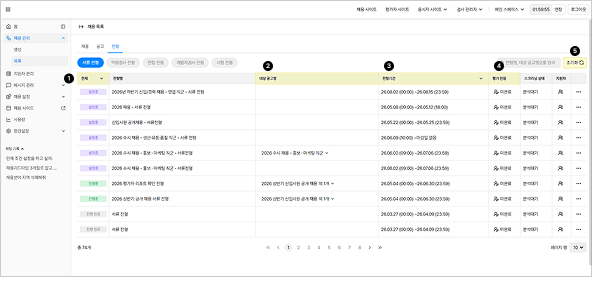
Frame 2147225193-11
이미지: 전형 탭 — 공통 화면
① 전형 진행 상태에 따라 목록을 필터링할 수 있습니다. 전형 기간에 따라 진행대기·진행중·진행완료로 자동 구분되며, 설정이 완료되지 않은 전형은 설정중으로 표시됩니다.
대상 공고명 을 클릭하면 각 전형이 연결된 공고 정보를 확인할 수 있습니다.
전형기간 으로 각 전형의 진행 기간을 확인합니다. 클릭 시 캘린더가 표시되어 기간별 조회가 가능합니다.
평가 현황 을 클릭하면 해당 전형의 평가 진행 상태를 확인할 수 있습니다. (☞ 아래 상세설명 참고)
초기화 버튼을 클릭하면 적용된 검색·필터 조건이 모두 해제됩니다.
[상세설명] 평가 현황

전형에 참여한 평가자별 평가 진행 여부를 확인하는 기능입니다.

  • 각 평가자가 평가를 완료했는지, 아직 진행하지 않았는지를 한눈에 파악할 수 있습니다.

✅서류전형 탭
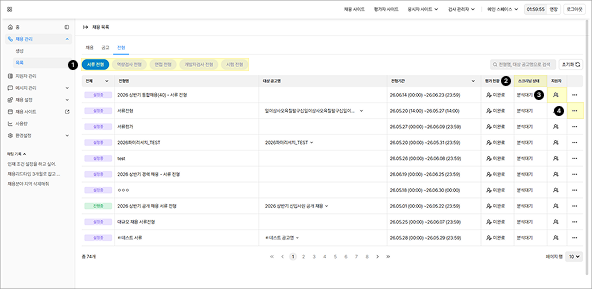
Frame 2147225193-10
이미지: 전형 탭 — 서류전형 화면
① 전형 유형을 선택해 목록을 필터링할 수 있습니다. 계약된 상품에 따라 서류 전형·역량검사 전형·면접 전형·개발자검사 전형·시험 전형·종료로 구성되며, 선택한 유형의 전형만 목록에 표시됩니다.
② 스크리닝 기능 사용 시, 스크리닝 분석 단계를 나타냅니다.
지원자 아이콘 을 클릭하면 전형에 배정된 지원자 정보를 확인할 수 있습니다.
④ 각 전형의 (⋯) 버튼을 클릭하면 추가 기능을 사용할 수 있습니다. (☞ 아래 상세설명 참고)
[상세설명] 서류전형 추가 기능 (⋯ 메뉴)

서류전형 행에서 실행할 수 있는 보조 기능입니다.

  • 평가표 출력 : 전형 설정에서 입력한 평가 항목을 바탕으로 평가표를 출력합니다.
  • 대상자 확인 : 해당 전형에 배정된 공고/분야의 지원자 수를 확인합니다.
  • 대상자 AI 요약 분석 : 클릭 시 AI가 지원자의 지원서 또는 역량 적합도 분석을 진행합니다.
  • 평가자 리포트 분석 : 평가자 리포트 분석을 진행합니다.
  • 평가자 리포트 확인 : 분석이 완료되면 평가자 리포트를 확인할 수 있습니다.
  • 삭제 : 전형을 완전히 삭제합니다. 관련 평가 이력이 함께 삭제되며 채용 플로우에 영향을 줄 수 있으므로 신중하게 진행해야 합니다.
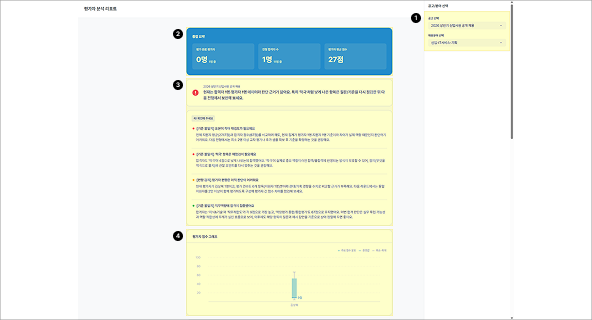
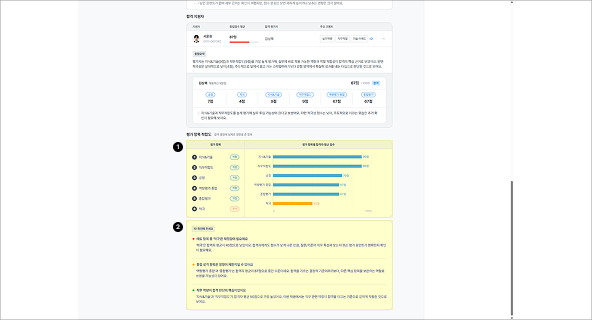
Frame 2147225193-9
이미지: 평가자 분석 리포트 — 요약 화면

평가자 분석 리포트는 선택한 공고·채용 분야 기준으로 평가자별 평가 현황·점수·편차 등을 확인하는 분석 화면입니다. 평가 품질을 점검하고 평가 기준의 일관성을 확인하는 데 활용합니다.
① 공고·분야를 선택해 조건에 맞는 평가자 분석 리포트를 확인합니다.
② 선택한 공고·채용 분야 기준의 주요 평가 현황을 요약해 보여줍니다.
③ 해당 결과의 유의사항을 나타냅니다.
④ 평가자별 점수 분포를 박스 그래프 형태로 나타냅니다.
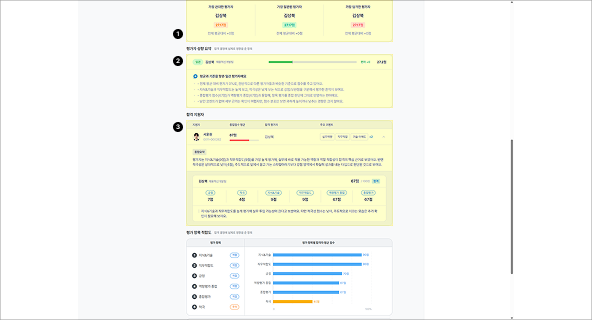
Frame 2147225193-8
이미지: 평가자 분석 리포트 — 평가자 성향 화면
① 가장 관대한 평가자, 가장 일관된 평가자, 가장 엄격한 평가자를 보여줍니다.
② 평가자 성향 요약 정보를 제공합니다.
③ 합격 지원자의 주요 코멘트와 각 평가 항목별 점수를 보여줍니다.
Frame 2147225193-7
이미지: 평가자 분석 리포트 — 평가 항목 적합도 화면
① 평가 항목의 적합도를 보여줍니다. 주의로 나타난 평가 항목은 다음 평가 시 다른 항목으로 변경을 고려할 수 있습니다.
② 평가 항목에 대한 종합 결과를 제공합니다.

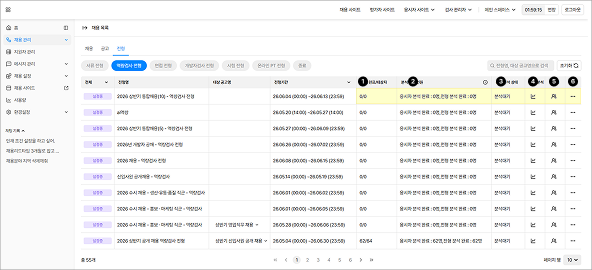
✅역량검사 전형 탭

Frame 2147225193-6
이미지: 전형 탭 — 역량검사 전형 화면
① 역량검사 대상 인원과 응시 완료 인원 을 확인할 수 있습니다. (대상 인원 = 역량검사 수검 배정 인원 / 응시 완료 인원 = 수검 완료 인원)
② 역량검사 분석 완료 인원 을 확인할 수 있습니다. (응시자 분석 완료 = 응시 완료자 데이터가 분석 가능 상태로 처리된 인원 / 전형 분석 완료 = 전형 분석 후 결과표 확인이 가능한 인원)
전형 분석 상태 를 확인할 수 있습니다. (분석대기·분석중·분석완료)
전형 분석 버튼을 클릭하면 전형 분석이 시작되며, 완료 후 결과표를 확인할 수 있습니다.
지원자 아이콘 을 클릭하면 전형에 배정된 지원자 정보를 확인할 수 있습니다.
⑥ 각 전형의 (⋯) 버튼을 클릭하면 추가 기능을 사용할 수 있습니다. (☞ 아래 상세설명 참고)
[상세설명] 역량검사 전형 추가 기능 (⋯ 메뉴)

역량검사 전형 행에서 실행할 수 있는 보조 기능입니다.

  • 검사 설정 확인 : 전형에 적용된 검사 설정을 확인합니다. 클릭 시 검사 구분·언어·대상 직군/직무·응시자 사이트 주소가 팝업으로 요약 제공됩니다.
  • 가중치 조회 : 전형에 적용된 가중치를 조회합니다.
  • 대상자 확인 : 해당 전형에 배정된 공고/분야의 지원자 수를 확인합니다.
  • 대상자 AI 요약 분석 : 클릭 시 AI가 지원자의 지원서 또는 역량 적합도 분석을 진행합니다.
  • 삭제 : 전형을 완전히 삭제합니다. 역량검사 결과가 모두 삭제되며 채용 플로우에 영향을 줄 수 있으므로 신중하게 진행해야 합니다.

✅면접 전형 탭
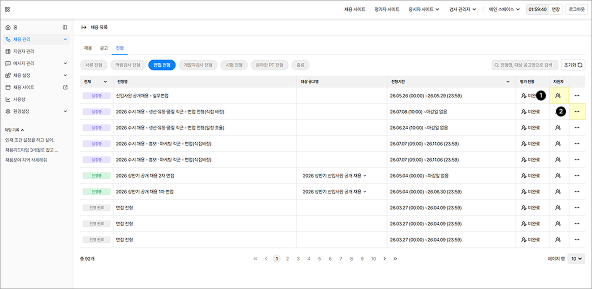
Frame 2147225193-5
이미지: 전형 탭 — 면접 전형 화면
지원자 아이콘 을 클릭하면 전형에 배정된 지원자 정보를 확인할 수 있습니다.
② 각 전형의 (⋯) 버튼을 클릭하면 추가 기능을 사용할 수 있습니다. (☞ 아래 상세설명 참고)
[상세설명] 면접 전형 추가 기능 (⋯ 메뉴)

면접 전형에서 제공되는 보조 기능입니다.

  • 면접 명단 출력 : 해당 전형의 면접 명단을 출력합니다. 불참 지원자는 출력 대상에서 제외됩니다.
  • 수험표 출력 : 평가 설정에서 기능 사용 시, 해당 전형 지원자의 수험표를 출력합니다.
  • 면접비 영수증 출력 : 평가 설정에서 기능 사용 시, 지원자의 면접비 영수증을 출력합니다.
  • 평가표 출력 : 전형 설정의 평가 항목을 기준으로 평가표를 출력합니다.
  • 대상자 확인 : 해당 전형에 배정된 공고/분야별 지원자 수를 확인합니다.
  • 대상자 AI 요약 분석 : AI가 지원서 또는 역량 적합도를 요약 분석합니다.
  • 평가자 리포트 분석 / 확인 : 평가자 리포트 분석을 진행하고, 완료 후 확인합니다.
  • 삭제 : 전형을 삭제합니다. 관련 평가 이력도 함께 삭제되므로 신중하게 진행해야 합니다.

✅개발자검사 전형 탭
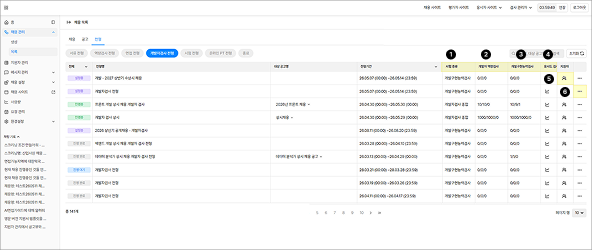
Frame 2147225193-4
이미지: 전형 탭 — 개발자검사 전형 화면 — PDF P78
개발자검사 종류 를 확인할 수 있습니다. (개발자검사 종합 = 개발구현능력검사 + 개발자 역량검사 / 개발구현능력검사 = 개발 구현 능력 평가)
개발자 역량검사 의 대상자 수·미응시자 수·완료자 수를 확인할 수 있습니다.
개발구현능력검사 의 대상자 수·미응시자 수·완료자 수를 확인할 수 있습니다.
유사도 검사 는 개발구현능력검사를 완료한 응시자 간 결과의 유사 여부를 확인하는 기능입니다. 소요 시간은 응시자 수에 따라 달라지며, 최소 2명 이상이 검사를 완료한 경우에만 진행할 수 있습니다.
지원자 아이콘 을 클릭하면 전형에 배정된 지원자 정보를 확인할 수 있습니다.
⑥ 각 전형의 (⋯) 버튼을 클릭하면 추가 기능을 사용할 수 있습니다. (☞ 아래 상세설명 참고)
[상세설명] 개발자검사 전형 추가 기능 (⋯ 메뉴)

개발자검사 전형 행에서 실행할 수 있는 보조 기능입니다.

  • 대상자 확인 : 해당 전형에 배정된 공고/분야의 지원자 수를 확인합니다.
  • 대상자 AI 요약 분석 : 클릭 시 AI가 지원자의 지원서 또는 역량 적합도 분석을 진행합니다.
  • 삭제 : 전형을 완전히 삭제합니다. 검사 결과가 모두 삭제되며 채용 플로우에 영향을 줄 수 있으므로 신중하게 진행해야 합니다.

✅시험 전형 탭
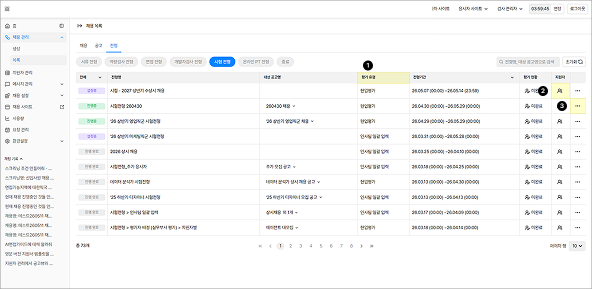
Frame 2147225193-3
이미지: 전형 탭 — 시험 전형 화면
평가 유형 은 현업평가와 인사팀 일괄 입력으로 구분됩니다. (현업평가 = 평가자를 배정해 평가자 사이트에서 직접 평가 / 인사팀 일괄 입력 = 전형 관리자가 결과를 일괄 업로드)
지원자 아이콘 을 클릭하면 전형에 배정된 지원자 정보를 확인할 수 있습니다.
③ 각 전형의 (⋯) 버튼을 클릭하면 추가 기능을 사용할 수 있습니다. (☞ 아래 상세설명 참고)
[상세설명] 시험 전형 추가 기능 (⋯ 메뉴)

시험 전형 행에서 실행할 수 있는 보조 기능입니다.

  • 수험표 출력 : 평가 설정에서 수험표 출력 기능 사용 시, 해당 전형 배정 지원자의 수험표를 출력합니다.
  • 대상자 확인 : 해당 전형에 배정된 공고/분야의 지원자 수를 확인합니다.
  • 평가자 리포트 분석 / 확인 : 평가자 리포트 분석을 진행하고, 완료 후 확인합니다.
  • 삭제 : 전형을 완전히 삭제합니다. 관련 평가 이력이 모두 삭제되며 채용 플로우에 영향을 줄 수 있으므로 신중하게 진행해야 합니다.

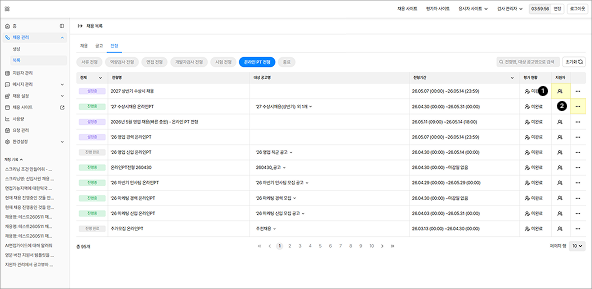
✅온라인 PT 전형 탭
Frame 2147225193-2
이미지: 전형 탭 — 온라인 PT 전형 화면
지원자 아이콘 을 클릭하면 전형에 배정된 지원자 정보를 확인할 수 있습니다.
② 각 전형의 (⋯) 버튼을 클릭하면 추가 기능을 사용할 수 있습니다. (☞ 아래 상세설명 참고)
[상세설명] 온라인 PT 전형 추가 기능 (⋯ 메뉴)

온라인 PT 전형 행에서 실행할 수 있는 보조 기능입니다.

  • 대상자 확인 : 전형 설정에서 입력한 평가 항목을 바탕으로 평가표를 출력할 수 있습니다.
  • 평가자 리포트 분석 / 확인 : 평가자 리포트 분석을 진행하고, 완료 후 확인합니다.
  • 삭제 : 전형을 완전히 삭제합니다. 관련 평가 이력이 모두 삭제되며 채용 플로우에 영향을 줄 수 있으므로 신중하게 진행해야 합니다.

✅종료 탭

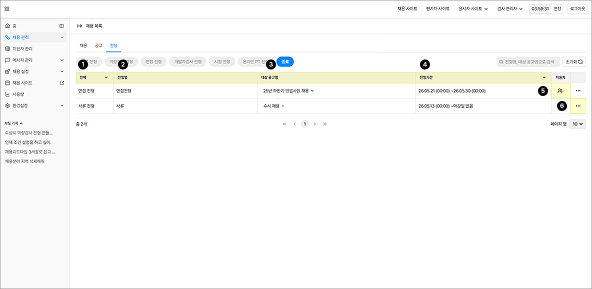
종료 탭에서는 종료된 전형을 조회·관리합니다. 공고를 종료 처리하면 연결된 전형이 자동으로 종료 탭으로 이동합니다. 전형 행을 클릭하면 해당 채용 플로우 화면으로 이동합니다.
Frame 2147225193-1
이미지: 전형 탭 — 종료 화면
① 전형 유형에 따라 목록을 필터링할 수 있습니다.
② 각 전형의 이름을 확인할 수 있습니다.
대상 공고명 을 클릭하면 해당 전형과 연결된 공고 정보를 확인할 수 있습니다.
④ 전형의 진행 기간(시작일~종료일)을 확인할 수 있습니다.
지원자 아이콘 을 클릭하면 전형에 배정된 지원자 정보를 확인할 수 있습니다.
⑥ 각 전형의 (⋯) 버튼을 클릭하면 추가 기능을 사용할 수 있습니다. (☞ 아래 상세설명 참고)
[상세설명] 종료 전형 추가 기능 (⋯ 메뉴)

종료된 전형에서 사용할 수 있는 보조 기능입니다.

  • 대상자 확인 : 해당 전형에 배정된 공고/분야의 지원자 수를 확인합니다.
  • 삭제 : 전형을 완전히 삭제합니다. 검사 결과가 모두 삭제되며 채용 플로우에 영향을 줄 수 있으므로 신중하게 진행해야 합니다.
📘 안내사항

채용·공고·전형의 삭제는 복구할 수 없습니다. 삭제 시 관련 지원서·평가 이력이 모두 삭제되고 채용 플로우에 영향을 줄 수 있으므로 신중하게 진행해 주세요. 공고에 지원자가 존재하는 경우 채용 삭제가 불가합니다.