에이치닷 헬프데스크

에이치닷 바로가기
콘텐츠로 건너뛰기
  • 검색 필드가 비어 있으므로 제안 사항이 없습니다.

[에이전트][지원자 관리] 지원자 통합 조회·필터·자동심사

채용 공고에 지원한 전체 지원자의 정보를 통합 조회하고, 필터·검색으로 대상자를 관리하는 페이지입니다

경로 지원자 관리

지원자 관리에서는 채용 공고에 지원한 전체 지원자를 공고뷰 / 전형뷰 로 통합 조회하고, 필터·검색으로 대상자를 선별해 메시지 발송·다운로드·평가 등 관리 작업을 수행합니다. 자주 쓰는 조회 환경은 원클릭 뷰 전환 으로 저장하고, 자동심사 로 지원서·역량검사 적격 여부를 자동 산출할 수 있습니다.

1. 공고뷰 — 지원자 통합 조회

전체 및 특정 공고에 지원한 지원 현황을 통합 조회하는 화면입니다. 한 명의 지원자가 하나의 데이터로 표시되어 중복 없는 명단 확인이 가능하며, 필터로 전체 공고에서 특정 조건을 만족하는 지원자를 선별할 수 있습니다.

✅화면 구성
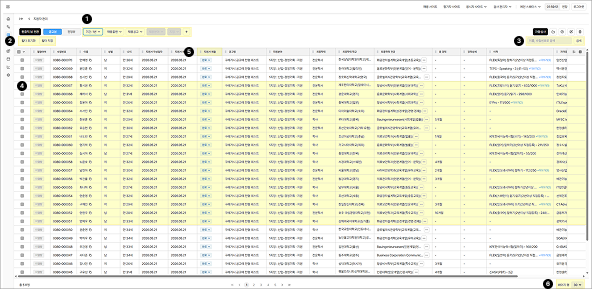
Group 210
이미지: 공고뷰 화면 구성
상단 필터 및 옵션 : 공고·전형·기간 등 상세 조건을 설정해 조건에 부합하는 지원자 목록을 구성합니다.
②-1 필터 저장 : 현재 설정된 필터 조건을 저장합니다. 저장 시 새로운 '뷰 타입'이 생성되며, 해당 탭 클릭 시 저장된 조건이 적용된 목록을 즉시 불러옵니다.
②-2 필터 초기화 : 적용된 모든 필터 조건을 해제합니다. 시스템 부하 방지를 위해 초기화 시 '지원서 제출일자'는 최근 1년으로 자동 설정됩니다.
지원자 검색 : 성명 또는 수험번호를 입력해 특정 지원자를 빠르게 검색합니다.
지원자 상세 데이터 : 열람 여부·수험번호·인적 사항·지원 분야 등 주요 정보를 표로 제공합니다. 공고뷰·전형뷰에 따라 표시 항목이 다르며, 개별 항목 클릭 시 상세 내용을 확인할 수 있습니다.
지원서 제출 상태 : 지원서의 최종 제출 여부를 표시합니다. 필요 시 관리자가 상태값을 임의로 변경할 수 있습니다.
데이터 통계 및 페이징 : 목록 하단에서 전체 지원자 수를 확인하고, 페이지 이동 및 한 페이지당 노출 행(Row) 수를 설정합니다.
 

✅상단 관리 기능

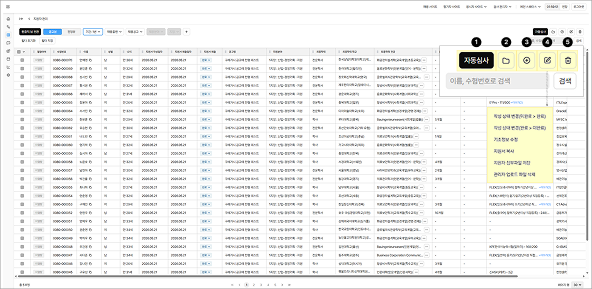
Group 211
이미지: 공고뷰 상단 관리 기능
자동심사 : 사전에 설정된 심사 기준에 따라 현재 목록의 지원자를 시스템이 자동으로 분류·평가합니다.
파일함 : 지원자 관리 화면에서 생성 요청한 다운로드 항목이 보관되는 장소입니다. 파일함에서 요청한 데이터를 실제 기기로 내려받습니다.
지원자 수동 추가 : 관리자가 지원자 정보를 직접 등록합니다.
개별 추가 : 지원자 1명씩 인적 사항·정보를 입력해 등록합니다.
일괄 추가 : 제공되는 엑셀 양식을 내려받아 다수 지원자 정보를 기입한 뒤 업로드해 대량 등록합니다.
사진 및 관리자 업로드 파일 추가 : 지원자 사진·증빙 서류를 관리자가 추가로 업로드합니다. 파일명이 반드시 지원자의 수험번호(예: 0012-000008)로 시작해야 정상 업로드됩니다.
지원자 정보 수정 : 선택한 지원자의 기본 정보·전형 관련 데이터를 수정합니다. (☞ 아래 상세설명 참고)
삭제 : 선택한 지원자 데이터를 시스템에서 제거합니다. 삭제된 데이터는 복구가 불가하므로 실행 시 주의가 필요합니다.
[상세설명] 지원자 정보 수정

선택한 지원자의 상태·정보·파일을 수정·관리하는 기능입니다.

  • 작성 상태 변경(미완료→완료) : '미제출' 상태의 지원서를 관리자가 강제로 '제출 완료'로 전환합니다.
  • 작성 상태 변경(완료→미완료) : '제출완료' 지원서를 수정이 필요한 경우 다시 '미완료'로 되돌립니다.
  • 기초정보 수정 : 지원자의 성명·연락처·이메일 등 기본 인적 사항 및 지원 정보를 직접 수정합니다.
  • 지원서 복사 : 해당 지원자 데이터를 복사해 다른 공고에 배정합니다.
  • 지원자 첨부파일 저장 : 지원자가 제출한 자기소개서·증빙 서류 등 첨부파일을 저장합니다.
  • 관리자 업로드 파일 삭제 : 관리자가 수동 추가로 직접 업로드했던 지원자 사진·추가 서류 파일을 시스템에서 삭제합니다.


✅필터 및 열 추가
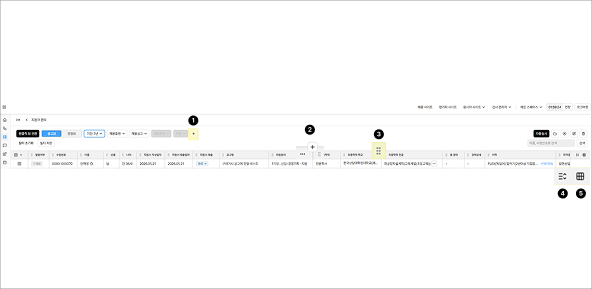
Group 212
이미지: 공고뷰 필터 및 열 추가
추가 필터 (+버튼) : 기본 필터 외에 상세 조건(기본정보·기초 정보·학력/경력·어학/자격·메시지 정보 등)을 추가할 수 있습니다. 추가된 항목에 구체적 조건값을 입력해야 목록에 반영됩니다.
그리드 열 추가 (+버튼) : 표 우측의 [+] 버튼을 클릭해 목록에 표시할 새 정보 열을 즉시 추가합니다.
열 순서 변경 (점 6개 아이콘) : 열 헤더의 점 6개 아이콘을 드래그해 열 위치를 자유롭게 이동합니다.
전체 펼치기 : 말 줄임표(…)로 생략된 정보를 한눈에 보도록 모든 행을 확장합니다.
열 관리 : 표시 가능한 전체 항목 리스트를 확인하고, 체크박스로 필요한 정보를 추가하거나 불필요한 정보를 제외합니다.


✅지원자 선택 및 다운로드

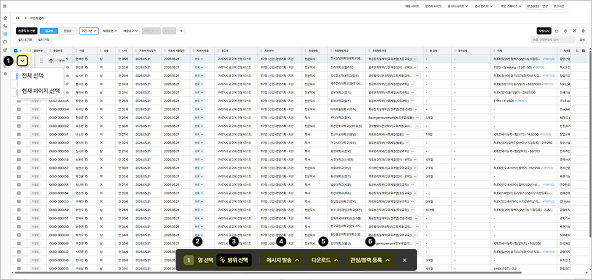
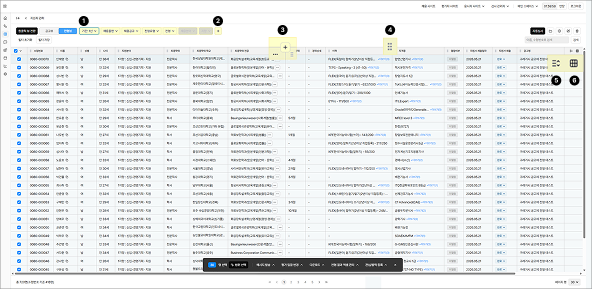
Group 213
이미지: 공고뷰 지원자 선택·다운로드
지원자 일괄 선택 : 체크박스 옆 역삼각형 버튼 클릭 시 일괄 선택 옵션이 표시됩니다. (전체 선택 = 현재 필터 기준 전체 / 현재 페이지 선택 = 화면에 표시된 지원자만)
선택 인원 확인 : 체크박스로 선택된 지원자의 총 인원수를 실시간 표시합니다.
범위 선택 : 특정 페이지 범위(예: 1~10페이지)를 지정해 대량으로 한 번에 선택합니다.
메시지 발송 : 선택한 지원자에게 이메일 또는 문자(SMS)를 발송하는 팝업창으로 연결됩니다.
다운로드 : 지원자 데이터를 다양한 파일 형식으로 추출·저장합니다. (☞ 아래 상세설명 참고)
관심/블랙 등록 및 해제 : 특정 지원자를 관심 대상자로 분류하거나 블랙리스트로 등록·관리하고, 필요 시 해제합니다.
[상세설명] 다운로드 항목

선택한 지원자의 서류·데이터를 파일로 추출하는 기능입니다.

  • 지원서 PDF 저장 : 선택 지원자의 지원서를 PDF로 추출·저장합니다.
  • 지원서 엑셀 저장 : 지원서 항목별 데이터를 엑셀로 저장합니다. 요약형·분리형·통합형·서술형 항목 저장이 가능합니다.
  • 역량검사 엑셀 저장 : 응시한 역량검사 결과 데이터를 엑셀로 내려받습니다.
  • 개인정보 수집 동의서 저장 : 지원 시 동의한 개인정보 수집·이용 동의서 파일을 저장합니다.
  • 지원자 동의 서약서 저장 : 채용 과정 중 동의한 보안·제출 서약서 파일을 저장합니다.
  • 진위 여부 확인 요청서 저장 : 자격증 기재 사항의 사실 확인을 위한 요청 서류를 저장합니다.
  • 진위 여부 대상자 출력 : 확인이 필요한 대상자를 선택해 엑셀로 저장합니다. 자격증 미입력 지원자는 제외됩니다.

2. 전형뷰 — 전형별 대상자 관리

서류·역량검사·면접 등 개별 전형 단계별 배정 대상자를 확인하고 전형 결과를 관리하는 화면입니다. 한 지원자가 여러 전형에 배정된 경우 목록에 중복 노출될 수 있어 조회 데이터 수가 실제 인원보다 많을 수 있으며, 개별 지원자의 전형별 합불 이력을 통합 확인할 수 있습니다.


✅화면 구성 및 필터
Group 214
이미지: 전형뷰 화면 구성·필터
전형뷰 기본 필터 : 기간·채용플랜·채용공고·전형유형·전형·채용분야·지망 정보가 기본 필터로 제공되어 원하는 조건의 지원자를 빠르게 선별합니다.
추가 필터 (+버튼) : 기본 필터 외에 상세 조건(기본정보·기초 정보·학력/경력·어학/자격·메시지 정보·평가정보·역량검사 정보·NCS 역량검사 정보 등)을 추가할 수 있습니다. 조건값을 입력해야 목록에 반영됩니다.
그리드 열 추가 (+버튼) : 표 우측의 [+] 버튼으로 새 정보 열을 즉시 추가합니다.
열 순서 변경 (점 6개 아이콘) : 열 헤더의 점 6개 아이콘을 드래그해 열 위치를 이동합니다.
전체 펼치기 : 말 줄임표(…)로 생략된 정보를 모두 확장해 노출합니다.
열 관리 : 표시 가능한 전체 항목 리스트를 확인하고 체크박스로 추가·제외합니다.
 

✅지원자 선택 및 전형 결과 관리

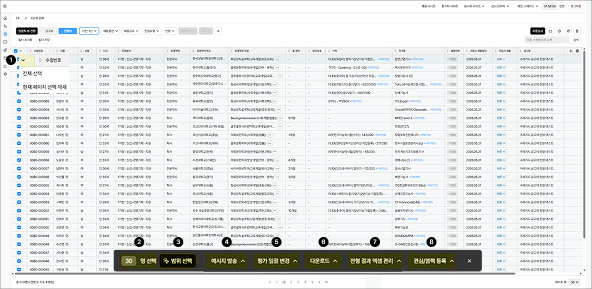
Group 215
이미지: 전형뷰 지원자 선택·전형 결과 관리
지원자 일괄 선택 : 체크박스 옆 역삼각형 버튼으로 일괄 선택 옵션을 표시합니다. (전체 선택 / 현재 페이지 선택)
선택 인원 확인 : 선택된 지원자의 총 인원수를 실시간 표시합니다.
범위 선택 : 특정 페이지 범위를 지정해 대량 선택합니다.
메시지 발송 : 선택 지원자에게 이메일 또는 문자(SMS)를 발송하는 설정 창으로 연결됩니다.
평가 일괄 변경 : 선택 지원자들의 평가 결과(합격/불합격 등)를 한 번에 동일 값으로 변경합니다.
다운로드 : 지원자 데이터를 파일로 추출·저장합니다. (☞ 아래 상세설명 참고)
전형 결과 엑셀 관리 : 전형 결과를 엑셀로 내려받거나, 수정한 파일을 업로드해 대량으로 결과를 반영합니다.
관심/블랙 등록 및 해제 : 특정 지원자를 관심 대상자·블랙리스트로 등록·관리하고, 설정 상태를 해제합니다.
[상세설명] 다운로드 항목

선택한 지원자의 서류·데이터를 파일로 추출하는 기능입니다.

  • 지원서 PDF 저장 : 선택 지원자의 지원서를 PDF로 추출·저장합니다.
  • 지원서 엑셀 저장 : 지원서 항목별 데이터를 엑셀로 저장합니다. (요약형·분리형·통합형·서술형)
  • 역량검사 엑셀 저장 : 응시한 역량검사 결과 데이터를 엑셀로 내려받습니다.
  • 개인정보 수집 동의서 저장 / 지원자 동의 서약서 저장 : 지원자가 동의한 동의서·서약서 파일을 저장합니다.
  • 진위 여부 확인 요청서 저장 / 진위 여부 대상자 출력 : 자격증 사실 확인 요청 서류를 저장하고, 대상자 명단을 엑셀로 출력합니다. (자격증 항목이 있는 경우에만 출력 가능)

3. 원클릭 뷰 전환

자주 사용하는 필터 조건·열 설정·정렬 순서 등을 '뷰 타입'으로 저장해, 클릭 한 번으로 원하는 조회 환경을 즉시 불러옵니다.
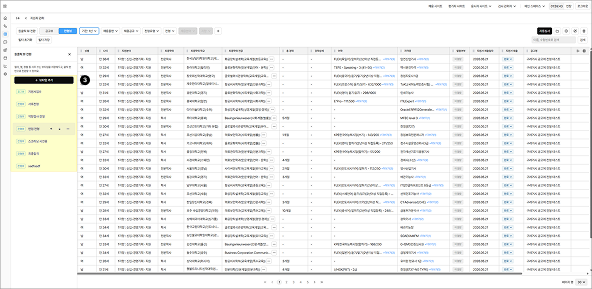
Group 216
이미지: 원클릭 뷰 전환
뷰 타입 추가 : 현재 화면에 적용된 필터 조건·그리드 열 설정을 그대로 유지한 채 새 뷰 타입을 생성합니다. 업무 목적에 따라(예: 서류전형용, 특정 직무용) 맞춤형 화면을 등록할 수 있습니다.
뷰 타입 리스트 : 저장된 뷰 타입이 목록으로 노출됩니다. 클릭하면 저장 시점의 필터·열 구성이 즉시 반영되어, 뷰 타입(예: 지원서 접수·서류전형·역량검사 전형) 사이를 재설정 없이 빠르게 오갈 수 있습니다.
③ 각 뷰 타입에 마우스를 올리면 순서 변경·이름 수정·삭제가 가능합니다. (☞ 아래 상세설명 참고)
[상세설명] 뷰 타입 관리

저장된 뷰 타입의 순서·명칭을 정리하고 불필요한 항목을 제거하는 기능입니다.

  • 순서 변경 : 뷰 타입 항목에 마우스를 올리면 노출되는 위/아래 화살표 아이콘을 클릭해 리스트 내 표시 순서를 이동합니다.
  • 이름 수정 : 뷰 타입 명칭을 현재 업무 성격에 맞게 변경합니다.
  • 삭제 : 불필요한 뷰 타입을 목록에서 제거합니다. 특정 사용자가 뷰 타입을 삭제하면 해당 시스템을 사용하는 모든 사용자에게서 동일하게 삭제 되므로 주의가 필요합니다.

4. 자동심사

스크리닝 기준을 바탕으로 지원서·역량검사의 적격 여부 및 점수를 자동으로 산출합니다.


✅지원서 스크리닝 결과

스크리닝 종합 결과 : 지원서 스크리닝과 역량검사 스크리닝 결과를 종합 표시합니다. 두 결과가 모두 적합인 경우에만 적합으로 표시됩니다.
지원서 커트라인 : 지원서 스크리닝 결과를 표시합니다. ⓘ 아이콘에 마우스를 올리면 상세 사유를 확인할 수 있습니다. (☞ 아래 상세설명 참고)
지원서 종합점수 : 설정된 지원서 스크리닝 기준 기반으로 산출된 점수를 표시합니다.
역량 커트라인 : 역량검사 스크리닝 결과를 표시합니다. ⓘ 아이콘에 마우스를 올리면 상세 사유를 확인할 수 있습니다.
[상세설명] 지원서 커트라인 상세

지원서 스크리닝 판정의 근거를 보여 주는 정보입니다.

  • 스크리닝 명칭 : 적용된 스크리닝 기준 명칭을 표시합니다.
  • 세부 항목 : 가점/감점 총합 기준이 적용되었음을 표시합니다.
  • 부적합 조건 : 설정된 적합/부적합 조건을 표시합니다.
  • 부적합 사유 : 해당 지원자가 기준에 따라 부적합 처리된 사유를 표시합니다.

✅역량 스크리닝

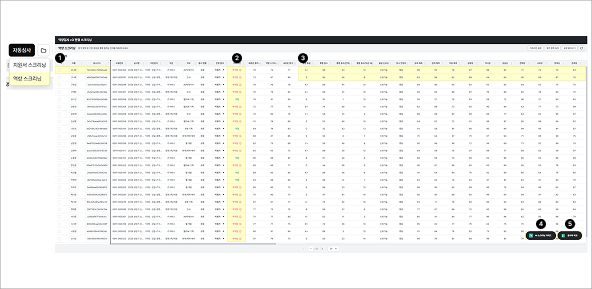
분석 완료한 역량검사를 대상으로, 설정한 평가 항목·기준에 따라 적격 여부를 확인합니다.
Group 218
이미지: 자동심사 — 역량 스크리닝
상세 결과표 조회 : 응시자의 이름 또는 응시코드를 클릭하면 해당 인원의 상세 역량검사 결과표를 확인합니다.
커트라인 : ⓘ 버튼으로 적용된 커트라인 명칭·세부 조건과 부적합 판정 사유를 확인합니다.
역량검사 결과 요약 : 응시 상태·전형 결과와 함께 직무 등급·인재상 등급·종합 등급·하위 역량별 점수 등 핵심 지표를 요약 제공합니다.
AI 스크리닝 가이드 : 클릭 시 화면 하단에 가이드가 표시되며, 조건 입력으로 커트라인·평가 항목을 빠르게 생성할 수 있습니다.
응시자 간 비교 분석 : [응시자 비교] 버튼으로 선택한 인원의 역량 데이터를 한눈에 비교·분석합니다. (☞ 아래 상세설명 참고)
[상세설명] 응시자 비교 분석

선택한 응시자들의 역량검사 결과를 한 화면에서 대조하는 기능입니다.

  • 응시자 간 비교 뷰 : 여러 응시자의 결과를 한눈에 대조하는 전용 비교 뷰를 제공합니다. 응시자를 클릭하면 초록색 테두리로 강조 표시됩니다.
  • 삭제 : 삭제 버튼 클릭 시 응시자 비교 화면에서 해당 지원자가 제외됩니다.
  • 개별 결과표 조회 : 클릭한 인원을 대상으로 전형 결과를 설정하거나 개별 결과표를 즉시 조회합니다.
  • 다양한 시각화 모드 : 리스트 외에 분포도(Chart) 형식을 지원해, 선택한 지원자들이 전체 응시군 내 어느 위치에 분포하는지 시각적으로 파악할 수 있습니다.

✅커트라인 및 평가 항목 설정
Group 219
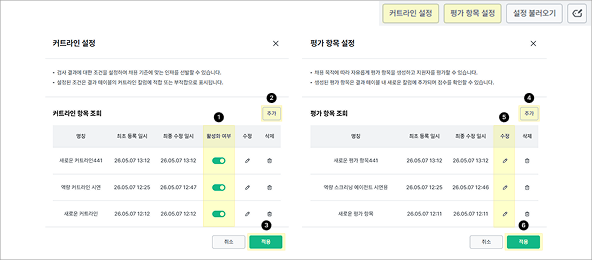
이미지: 역량 스크리닝 — 커트라인·평가 항목 설정
커트라인 추가 : 새 커트라인 기준을 추가합니다. (커트라인은 종합점수·정서안정성·신뢰·응답등급·역량점수 등 합격 기준을 등록해 지원자 적합/부적합 처리를 진행합니다.)
활성화 여부 : 토글로 조건 활성화를 제어하며 항목별 수정·삭제가 가능합니다.
적용 : 활성화된 커트라인이 적용되어 역량검사 스크리닝을 진행합니다.
평가 항목 추가 : 새 평가 항목을 추가합니다. (평가 항목은 역량 점수들을 가중 합산해 새 점수를 산출하여 지원자를 평가합니다.)
평가 항목 수정 : 생성된 평가 항목을 수정합니다.
적용 : 클릭 시 변경 사항이 결과 테이블에 평가 항목 열로 추가되어 결과를 확인할 수 있습니다.
 

✅설정 불러오기 및 전형 결과 일괄 수정

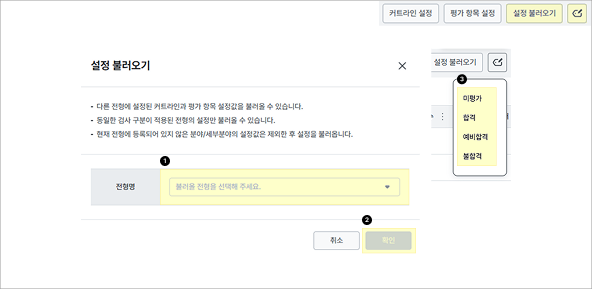
Group 220
이미지: 역량 스크리닝 — 설정 불러오기·전형 결과 일괄 수정
전형명 : 설정을 불러올 전형을 선택합니다. 동일한 검사 구분(역량검사SR·역량검사P·역량검사C·역량검사)이 적용된 전형만 선택 가능하며, 현재 전형과 일치하지 않는 분야/세부 분야 설정은 자동 제외됩니다.
확인 : 확인 버튼을 눌러 다른 전형의 커트라인·평가 항목 설정값을 그대로 불러옵니다.
전형 결과 일괄 수정 : 선택한 지원자의 전형 결과를 일괄 수정합니다. 미평가·합격·예비합격·불합격 기준을 제공합니다.
📘 안내사항

지원자 데이터 삭제는 복구할 수 없습니다. 또한 원클릭 뷰 타입을 삭제하면 같은 시스템을 사용하는 모든 사용자에게서 동일하게 삭제되므로 신중하게 진행해 주세요.