

경로 메시지 관리 > 메시지 템플릿
메시지 템플릿에서는 전형 안내·발표·과제 제출 요청 등 반복적으로 쓰는 메시지를 미리 양식으로 등록해 두고, 발송 시 불러와 사용할 수 있습니다.
1. 템플릿 목록
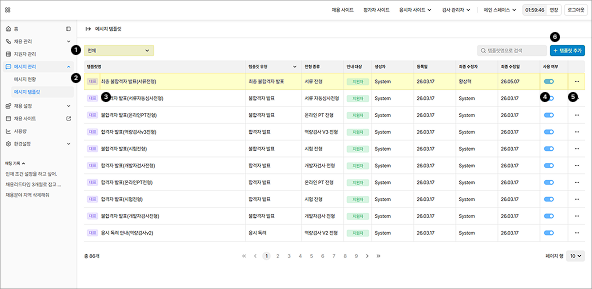
이미지: 메시지 템플릿 목록 화면
① 템플릿 카테고리 : 전형 안내·독려 안내·합격·불합격 발표·과제·서류 제출 등 목적별 탭으로 필요한 템플릿을 빠르게 필터링합니다.
② 대표 템플릿 표시 : 목록 좌측의 [대표] 태그로 기관·기업에서 기본으로 설정한 표준 템플릿을 구분합니다.
③ 템플릿 정보 확인 : 등록된 템플릿의 명칭·유형·전형 종류·안내 대상을 확인합니다. 항목 클릭 시 상세 확인 및 수정이 가능한 팝업창이 열립니다. (☞ 아래 2. 템플릿 등록·수정 참고)
④ 사용 여부 : 우측 토글로 템플릿 활성화 상태를 제어합니다. 사용 중단된 템플릿은 발송 시 노출되지 않습니다. 대표 템플릿으로 지정 시 토글이 무조건 활성화되며 사용 여부 변경이 불가능합니다.
⑤ 상세 관리 (⋯ 버튼) : 더보기 버튼으로 기존 양식 복제, 대표 템플릿 등록, 삭제 기능을 수행합니다.
⑥ 템플릿 등록 : 우측 상단의 [+ 템플릿 등록] 버튼으로 새 메시지 양식을 작성·저장합니다.
2. 템플릿 등록·수정
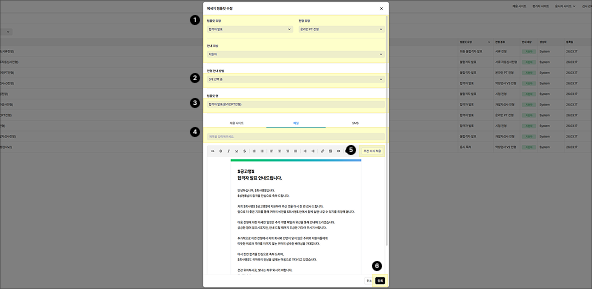
이미지: 메시지 템플릿 등록·수정 화면
① 템플릿 유형 및 안내 대상 : 템플릿의 목적(공통·개인정보 수집 및 이용 동의 등)과 수신 대상(지원자·평가자 등)을 선택합니다. 선택한 유형에 따라 메시지 호출 시점이 결정됩니다.
② 전형 안내 방법 : 사이트 안내문·이메일·SMS 중 적용할 발송 매체를 선택합니다.
③ 템플릿 명 : 관리자가 목록에서 식별하기 위한 명칭을 입력합니다. (지원자에게는 노출되지 않습니다.)
④ 메시지 제목 및 본문 : 지원자에게 실제 발송될 제목·내용을 작성합니다. 텍스트 에디터로 글자 굵기·색상·링크 삽입 등 서식을 적용할 수 있습니다.
⑤ 추천 서식 적용 : 우측 상단의 [추천 서식 적용] 버튼으로 검증된 표준 문구 양식을 불러옵니다.
⑥ 등록 : 작성이 완료되면 [등록] 버튼으로 저장합니다.