

경로 환경설정 > 기본 제품 설정
본 페이지에서 설정한 정보는 공고·메일·SMS 발송 등 다양한 기능에서 기본값으로 활용됩니다.
✅기초 정보 관리 — 발송 방식·로고·테마
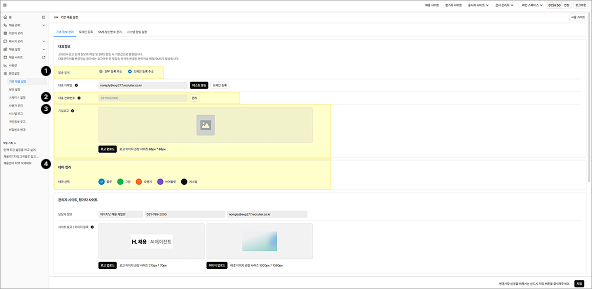
이미지: 기초 정보 관리 화면
① 발송 방식 : SPF 등록 주소 또는 도메인 등록 주소로 구분됩니다. 별도 도메인이 등록되지 않은 경우 솔루션 기본 제공 메일 주소(noreply@회사도메인.recruiter.co.kr, 발신 전용)를 사용합니다. (☞ 아래 상세설명 참고)
② 대표 전화번호 : 등록된 SMS 발신번호 중 대표 번호를 선택합니다. 대표번호는 SMS 발송 시 기본값으로 자동 선택됩니다. (번호 등록은 [SMS 발신번호 관리] 탭에서 진행하며, 통신서비스 이용증명원 등 서류가 필요할 수 있습니다.)
③ 기업 로고 : 등록한 로고는 채용 사이트·지원서 작성 화면에 노출됩니다. 권장 사이즈는 88px × 88px입니다.
④ 테마 컬러 : 관리자 사이트 테마 컬러를 선택합니다. 커스텀으로 원하는 색을 지정할 수 있습니다.
[상세설명] 메일 발송 방식 (SPF / 도메인 등록)
사내 메일 주소를 사용하려면 아래 두 방식 중 하나로 등록합니다. 두 방식 모두 사내 메일 서버 설정이 필요하므로 메일 주소 관리 담당자나 관련 부서에 요청해 진행합니다.
- SPF 등록 주소 : 회사 도메인 DNS에 SPF 레코드를 추가합니다. (
v=spf1 ip4:13.124.111.122 ip4:13.209.164.248 ip4:3.34.251.107 ip4:3.35.115.98 ~all) 기존 SPF 레코드가 있으면 하나로 병합해 작성합니다. 반드시ip4형식으로 작성하고,~all값은 마지막 IP 뒤에 공백을 두고 추가합니다. - 도메인 등록 주소 : [도메인 등록] 탭으로 이동해 도메인 주소를 입력하고 [도메인 등록]을 클릭한 뒤, 생성된 DNS 레코드를 도메인 서버에 등록합니다. DNS 레코드는 CNAME 타입으로 등록하며, 정확한 값은 솔루션에서 제공된 값을 사용합니다.
✅기초 정보 관리 — 사이트·직인
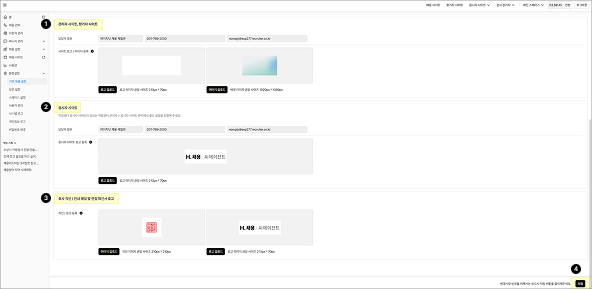
이미지: 기초 정보 관리 — 사이트·직인 화면
① 관리자 사이트 및 평가자 사이트 : 담당자 정보(이름·전화번호·이메일)를 입력하고, 노출 로고·이미지를 등록합니다. 사이트 로고 권장 210px × 70px, 배경 이미지 권장 1920px × 1080px입니다.
② 응시자 사이트 : 온라인PT·화상면접 등 응시자 사이트에 노출될 담당자 정보·로고를 등록합니다. 로고 권장 210px × 70px. (역량검사 응시자 사이트는 [검사 관리자 > 역량검사 > 응시자사이트 관리]에서 별도 설정)
③ 직인/로고 등록 : 회사 직인 이미지(권장 210px × 210px)와 안내 메일·면접 확인서에 사용할 로고(권장 210px × 70px)를 등록합니다.
④ 저장 : 기초 정보 입력 완료 후 [저장] 버튼을 클릭해야 변경 사항이 최종 반영됩니다.
✅도메인 등록
솔루션 기본 도메인 외에 별도 보유 도메인을 등록할 수 있습니다. 등록한 도메인 주소는 이메일 발송에 사용하는 '대표 메일'로 설정할 수 있습니다.
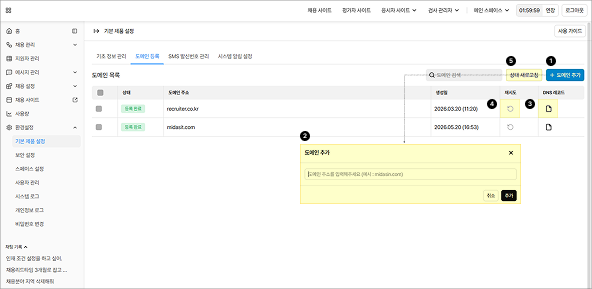
이미지: 도메인 등록 화면
① 도메인 등록 : [도메인 등록] 버튼을 클릭하면 도메인 추가 팝업이 나타납니다.
② 도메인 입력 : 사용할 이메일 뒷부분 주소(도메인)를 입력하고 추가 버튼을 클릭합니다.
③ DNS 레코드 등록 : 추가된 행에서 [DNS 레코드] 아이콘으로 값을 확인하고, 사용 중인 도메인 서버에 등록해야 인증이 진행됩니다.
④ 재시도 : 등록 실패 시 [재시도] 버튼이 활성화되며, 클릭하면 인증을 다시 시도합니다.
⑤ 상태 새로고침 : [상태 새로고침] 버튼으로 인증 진행 상황을 최신 상태로 업데이트합니다.
✅SMS 발신번호 관리
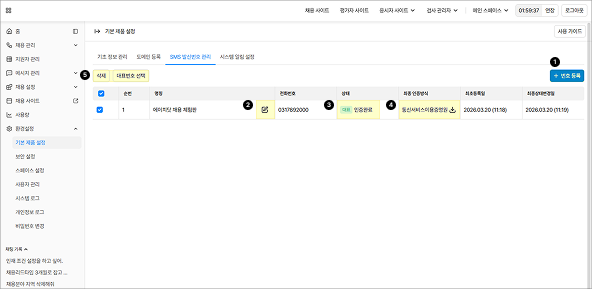
이미지: SMS 발신번호 관리 화면
① 번호 등록 : [번호 등록] 버튼으로 새 전화번호를 추가합니다. 관련 법령에 따라 본인 인증·서류 제출 등 확인 절차가 진행됩니다. (☞ 아래 상세설명 참고)
② 명칭 수정 : 명칭 옆 수정 아이콘으로 번호 이름을 변경해 용도별로 구분 관리합니다.
③ 인증 상태 : 번호의 인증 진행 상태를 확인합니다. [인증 완료] 상태가 되어야 사용할 수 있으며, 승인이 지연되면 H.헬프데스크로 문의합니다.
④ 인증 방식·증빙 : 번호가 어떤 방식으로 인증되었는지 보여 주며, 등록 시 첨부한 증빙 서류는 다운로드 아이콘으로 다시 확인할 수 있습니다.
⑤ 삭제·대표번호 지정 : 사용하지 않는 번호는 체크 후 [삭제]로 제거하고, 대표번호로 지정할 번호를 체크한 뒤 [대표번호 선택]을 클릭하면 문자 발송 시 기본 번호로 설정됩니다.
[상세설명] 발신번호 등록 (회원 종류·명의)
번호 등록 시 회원 종류·발신번호 구분·번호 유형을 선택합니다. 선택한 유형에 따라 인증 절차와 제출 서류가 달라지므로, 화면에 안내된 서류를 확인해 정확히 제출합니다.
- 대표자 명의 : 회사 대표자 명의의 번호를 등록할 때 선택합니다.
- 본인 명의 : 번호를 등록하는 사용자 본인 명의일 때 선택하며, 휴대폰 본인 인증을 진행할 수 있습니다.
- 타업체 소유 : 채용 대행 서비스처럼 솔루션 사용처와 번호 소유주가 다를 때 선택합니다.
- 모든 정보를 입력한 뒤 [위 내용을 확인하였습니다] 체크박스를 선택하고 [저장]을 클릭하면 등록 신청이 완료됩니다.
✅시스템 알림 설정
이메일·SMS 알림 발송 방식과 SMS 잔여 포인트 알림 조건을 설정합니다.
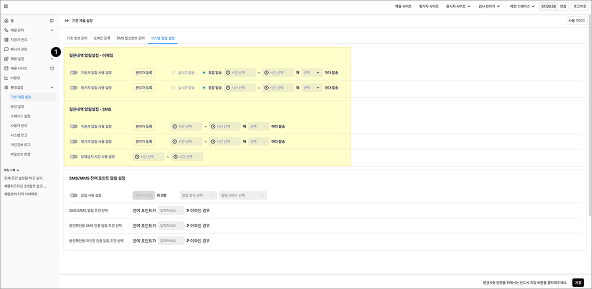
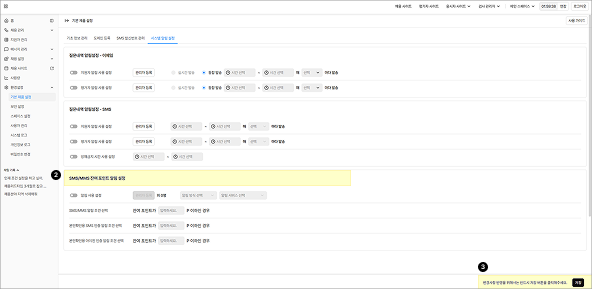
이미지: 시스템 알림 설정 화면
① 질문내역 알림 설정(이메일·SMS) : 지원자·평가자에게 발송되는 알림의 형태·시간을 지정합니다. 토글로 알림 사용 여부를 결정하고, [관리자 등록]으로 수신 관리자를 설정하며, 실시간 발송 또는 통합 발송(특정 시간대 일괄)을 선택합니다. SMS는 방해금지 시간대를 지정해 업무 외 시간 알림을 방지할 수 있습니다.
② SMS/MMS 잔여 포인트 알림 설정 : 문자 발송 포인트가 부족하지 않도록 알림 사용 여부·수신 관리자·알림 방식을 설정하고, 포인트가 특정 금액 이하일 때 알림을 받도록 기준을 입력합니다. SMS/MMS용·본인확인용(SMS 인증·아이핀 인증) 포인트 기준을 각각 설정할 수 있습니다.
③ 저장 : [저장] 버튼을 클릭해야 변경 사항이 최종 반영됩니다.