

상황
-
하나의 서류전형에 여러 공고가 함께 포함되어 운영 중
-
일부 공고는 필기전형 안내가 필요하고, 일부 공고는 필기전형 면제
-
전체 대상자 발표로 설정을 시작하면 공고 구분 없이 전형 내 전체 인원이 함께 노출
-
공고별로 다른 안내 내용을 발송하려 하나 설정 방법이 복잡하게 느껴짐
-
[합격 / 불합격 / 예비합격] 모두 안내가 필요한 상황
원인
-
하나의 [합격자 발표 설정]에서는 모든 대상자에게 동일한 안내 내용만 적용됨
-
공고별로 안내 내용이 다른 경우, 전체 대상자 발표 방식으로는 요구사항을 충족할 수 없음
-
[합격 / 불합격 / 예비합격]은 하나의 발표 설정에서 최대 2개 유형만 설정 가능하다는 구조적 제한이 존재함
진행 프로세스
1. 공고별 합격/불합격 발표 설정 방법
(메뉴 경로)
[전형 안내 및 발표] > [안내 및 발표 등록] > [합격자 발표] > [개별 대상자 발표] 선택
-png.png?width=670&height=377&name=%ED%95%A9%EA%B2%A9%EC%9E%90%20%EB%B0%9C%ED%91%9C%20(%EA%B0%9C%EB%B3%84%EB%8C%80%EC%83%81%EC%9E%90)-png.png)
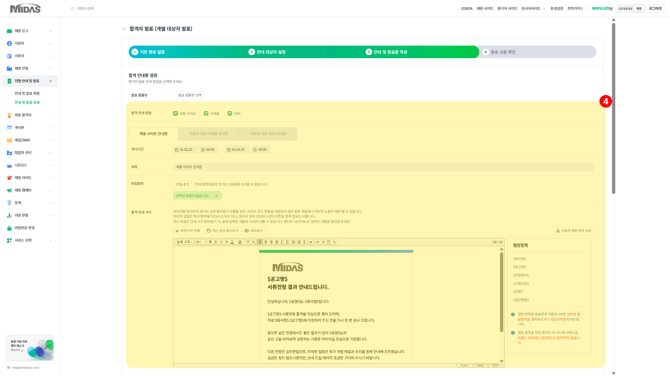
1) [기본설정] > [대상 전형 선택]에서 발표를 진행하는 전형 선택
2) [기본설정] > [안내 및 발표 명칭]에 공고 구분이 명확히 드러나도록 작성
예) 서류전형 결과 발표 (필기전형 대상 공고)
3) [기본설정] > [합격자 발표 구분]에서 [전형 합격자 발표] 선택
4) [안내 대상자 세부 설정] > [합격 안내문 대상]에서 [합격] 체크
5) 안내 대상자 세부 설정 > [불합격 안내문 대상]에서 [불합격] 체크
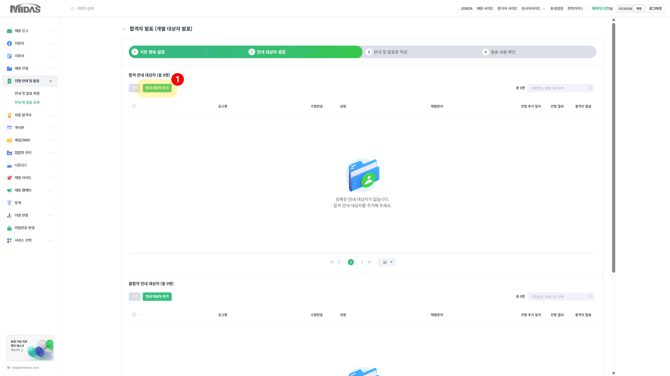
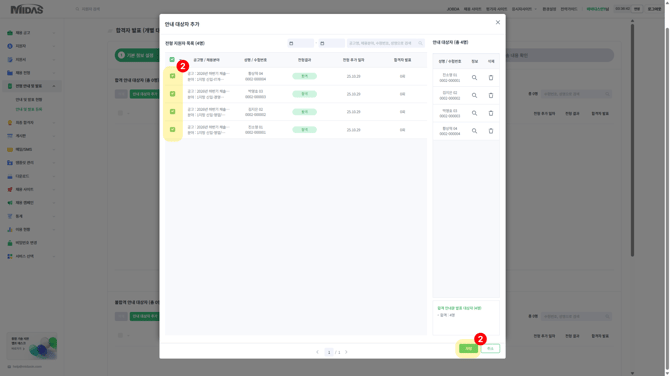
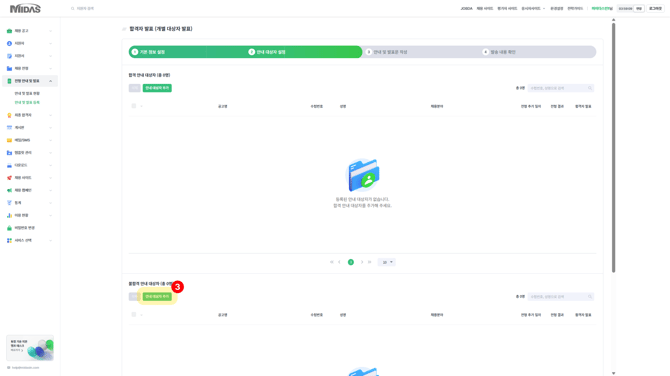
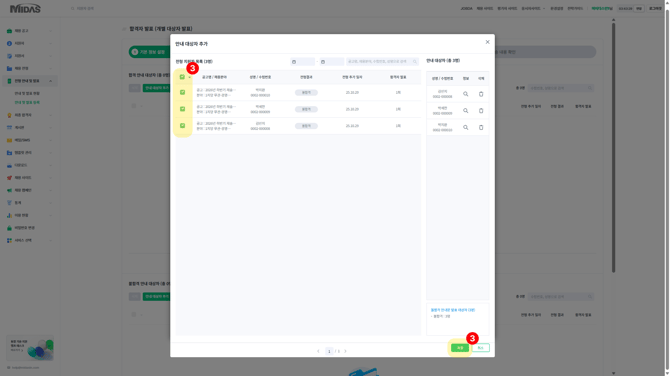
1) step.2 단계에서 합격 안내 대상자 > [안내 대상자 추가] 버튼 클릭
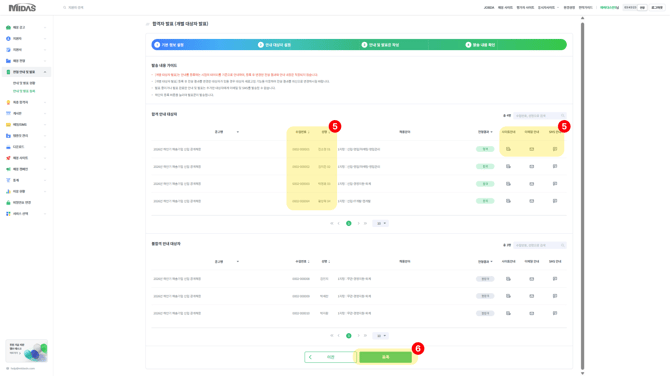
2) 발표 대상에 해당되는 지원자 체크(상단 필터에서 공고명, 성함 등으로 검색 가능) 후 저장 클릭
3) step.2 단계에서 불합격 안내 대상자에도 동일한 과정으로 발표 대상자 추가
4) step.3 단계에서 합격 안내 방법(채용사이트, 이메일, SMS)과 세부 내용 작성
5) step.4 단계에서 안내 대상자와 각 안내 아이콘을 클릭하여 안내 내용 최종 점검
6) 등록 버튼 클릭 시, 발송 시점 설정에 따라 발송 진행
2. 공고별 예비합격 발표 설정 방법
(메뉴 경로)
[전형 안내 및 발표] > [안내 및 발표 등록] > [합격자 발표] > [개별 대상자 발표] 선택
*하나의 발표 설정에는 [합격, 불합격, 예비합격] 중 최대 2개 유형만 선택가능 하므로 예비합격자 안내가 필요한 경우 별도의 발표 설정 추가 생성 필요
(합격/불합격 안내문 설정의 이미지를 참고해 주세요)
1) [기본설정] > [대상 전형 선택]에서 발표를 진행하는 전형 선택
2) [기본설정] > [안내 및 발표 명칭]에 공고 구분이 명확히 드러나도록 작성
예) 서류전형 결과 발표 (필기전형 대상 공고)
3) [기본설정] > [합격자 발표 구분]에서 [전형 합격자 발표] 선택
4) [안내 대상자 세부 설정] > [합격 안내문 대상]에서 [예비합격] 체크
5) step.2 단계에서 합격 안내 대상자 > [안내 대상자 추가] 버튼 클릭
6) 발표 대상에 해당되는 지원자 체크(상단 필터에서 공고명, 성함 등으로 검색 가능) 후 저장 클릭
7) step.3 단계에서 합격 안내 방법(채용사이트, 이메일, SMS)과 세부 내용 작성
8) step.4 단계에서 안내 대상자와 각 안내 아이콘을 클릭하여 안내 내용 최종 점검
9) 등록 버튼 클릭 시, 발송 시점 설정에 따라 발송 진행
유의사항
- 각 안내 설정 step.3 단계에서 안내 내용 검수 필요
- 각 안내 설정 step.4 단계에서 안내 대상자 명단 및 실제 발송 예정 내용 검수 필요
- 안내 대상자 세부 설정 단계에서 체크 시 대상으로 설정되는 지원자는 해당 전형 결과 그리드 화면에서 합격/불합격/예비합격 전형결과 입력 값을 기준으로 설정 됨 (*경로 : 전형 진행 현황 > 전형 탭 선택 > 발표 진행 전형의 평가결과 문서 아이콘 클릭 > 전형결과 열 확인)