

상황
-
지원자가 [지원서] 작성 시 등록한 프로필 사진을 변경하고자 하는 경우 발생
-
지원자가 이미 [최종 제출] 상태로 전환된 경우 직접 수정이 불가한 상황 발생
-
관리자가 [지원자 관리] 화면에서 사진을 직접 수정할 수 있는지 문의 발생
-
사진 일괄 업로드 기능 사용 시 자동 반영 여부에 대한 확인 필요 상황
원인
-
지원서 최종 제출 이후에는 지원자 임의 수정이 제한됨.
-
[지원서]가 [제출 완료] 상태일 경우, 지원자 화면에서 수정 기능 비활성화
-
제출 상태 변경 권한은 관리자에게만 부여됨
-
관리자 화면의 사진 업로드 기능은 수험번호 기준으로 매칭되어 자동 반영되는 구조
진행 프로세스
1. 관리자가 직접 프로필 사진 업로드 (지원자로부터 사진 파일을 별도로 전달받은 경우)
(메뉴 경로)
[지원자] > [공고별 지원자] > 해당 지원자 선택 > [사진 및 관리자 업로드 파일 직접 등록]
[1] 개별 업로드
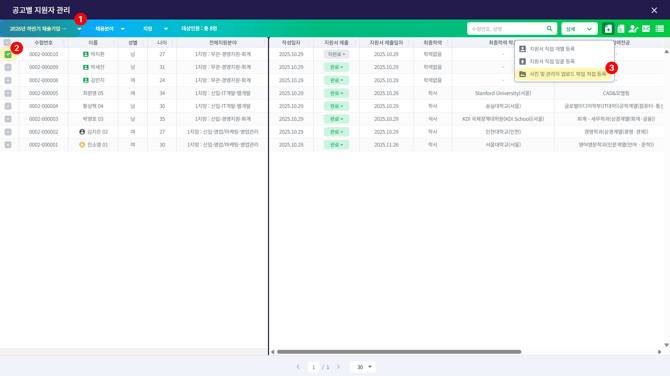
1) 해당 공고 선택
2) 사진 변경이 필요한 지원자 선택
3) 우측 상단 첫 번째 아이콘 [사진 및 관리자 업로드 파일 직접 등록]을 클릭
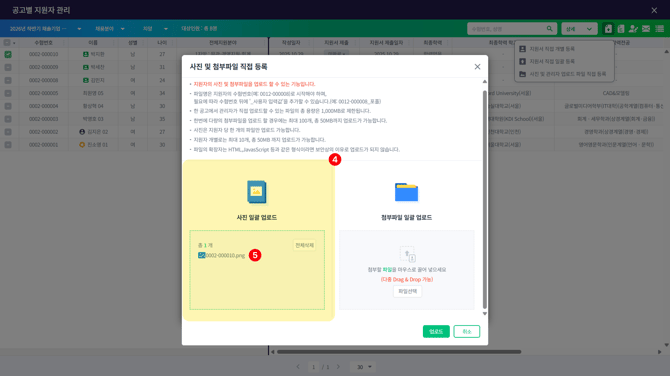
4) [사진 일괄 업로드] 기능에 지원자 프로필 사진을 드래그&드랍 or [파일선택] 업로드
5) 업로드 파일명은 반드시 해당 지원자의 수험번호로 시작
[2] 일괄 업로드
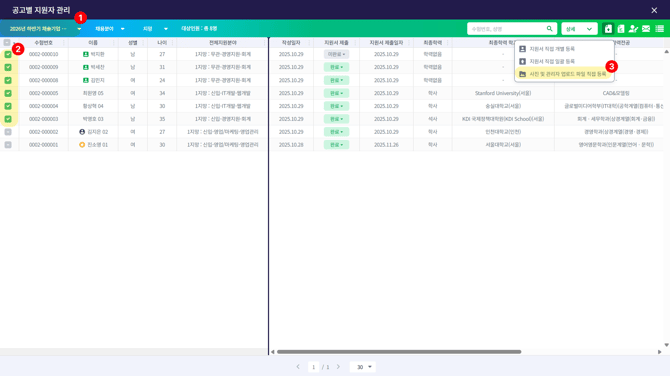
1) 해당 공고 선택
2) 사진 변경이 필요한 지원자 다수 선택
3) 우측 상단 첫 번째 아이콘 [사진 및 관리자 업로드 파일 직접 등록] 클릭
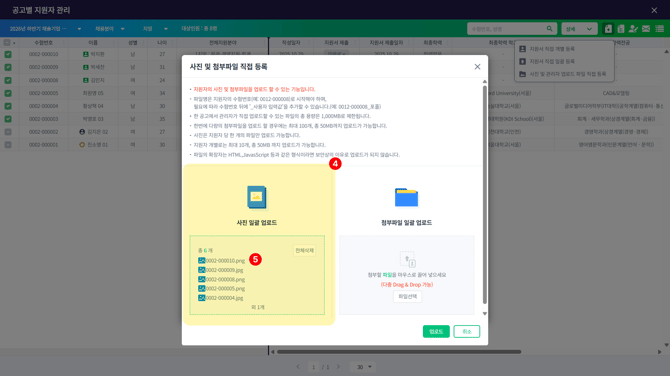
4) [사진 일괄 업로드] 기능에 지원자 프로필 사진들을 드래그&드랍 or [파일선택] 업로드
5) 업로드 파일명은 반드시 해당 지원자의 수험번호로 시작
2. 지원서 제출 상태를 ‘미완료’로 변경하여 지원자가 직접 수정하도록 처리
(메뉴 경로)
[지원자] > [공고별 지원자] > 해당 지원자 선택 > [작성상태변경(완료 → 미완료)]
1) 해당 공고 선택
2) 사진 변경이 필요한 지원자 선택
3) 우측 상단 첫 번째 아이콘 [작성상태변경(완료 → 미완료)] 클릭
4) 지원자에게 프로필 사진 수정 후 재제출 요청
유의사항
- 지원서 [제출 완료] 상태에서는 지원서 수정 불가
- 2번 지원자 직접 수정 방법의 경우, 지원서 내 프로필 사진 수정 뿐만 아니라 다른 항목도 수정이 가능한 점 유의
- 1번 관리자 직접 사진 업로드 시, 파일명에 언더바(_)는 1개만 사용 가능
-